

DLsiteのアフィリエイトの始め方と、リンク作成方法を図解付きで解説します。
DLsiteは、同人作品、コミック、ゲーム、音声作品などを紹介しやすいサービスです。ブログだけでなく、XなどのSNSアカウントでも申請できる場合があるため、サイト運営者やSNS運用者にも使いやすいアフィリエイトです。

※DLsiteの登録やアフィリエイト登録は無料です。
■DLsiteアフィリエイト
⇒https://www.dlsite.com/home/regist/partner
DLsiteアフィリエイトを始める流れ
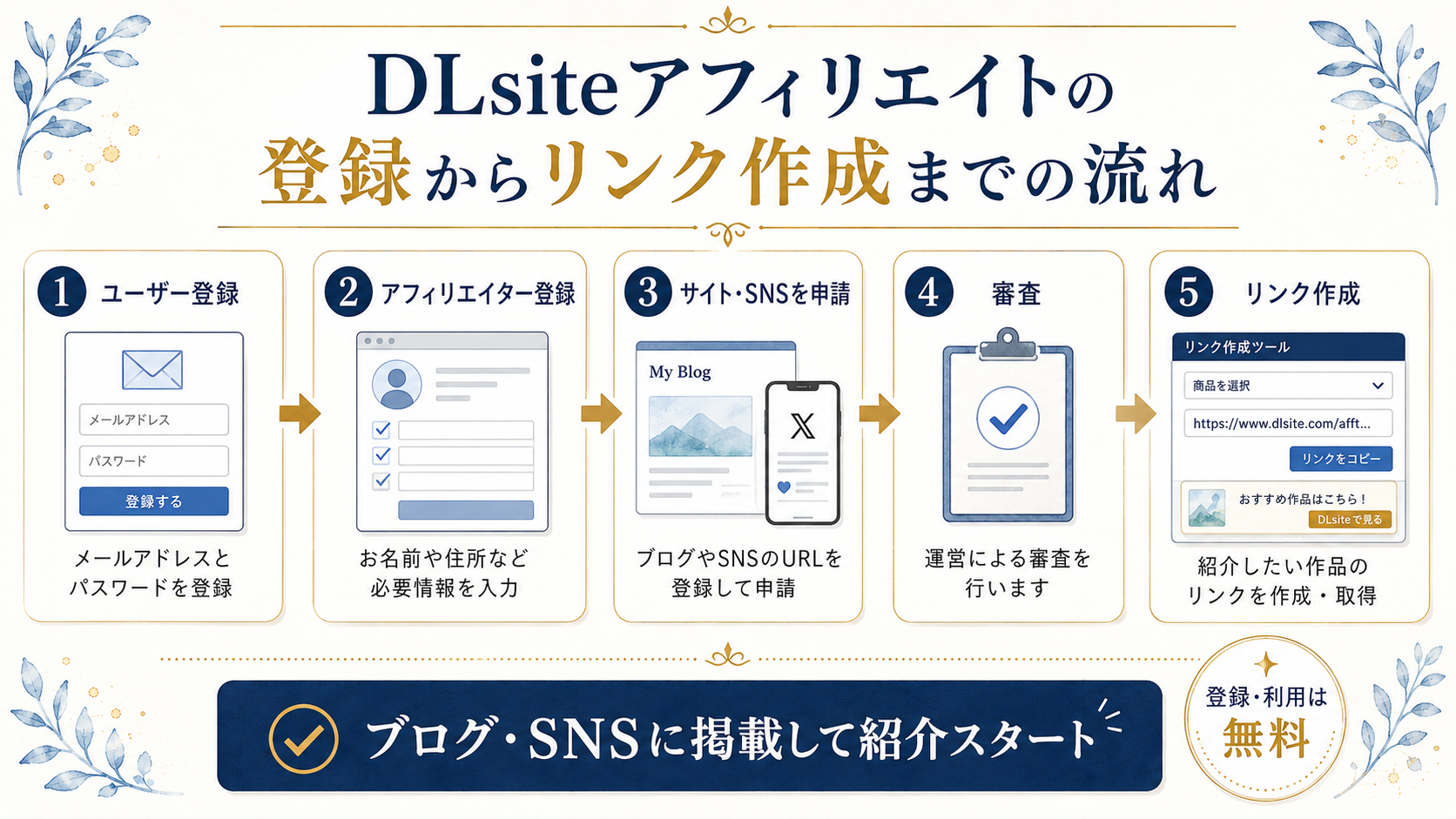
DLsiteアフィリエイトは、基本的に次の流れで始めます。
- DLsiteのユーザー登録をする
- アフィリエイター登録をする
- ブログやSNSなど、紹介に使うメディアを申請する
- 登録したメディアの審査を受ける
- 審査通過後、作品ページや販売フロアのアフィリエイトリンクを作成する
- ブログやSNSにPR表記を入れて掲載する
DLsiteは、紹介した作品以外が購入された場合でも報酬対象になる仕組みがあります。作品単位の記事だけでなく、ジャンル紹介、ランキング紹介、セール情報、レビュー記事などとも相性が良いです。
この記事では、DLsiteの登録からリンク作成、ブログやSNSへの掲載方法までまとめて解説します。画面や条件は変更される場合があるため、実際に登録する際はDLsite公式ページの最新情報も確認してください。
ブログがなくてもX(Twitter)などのSNSアカウントだけで申請できる?
DLsiteアフィリエイトは、ブログだけでなく、XなどのSNSアカウントでも申請できる場合があります。
SNSアカウントでアフィリエイト登録する場合は、登録時の「サイト名」「URL」の入力欄に、分かりやすいアカウント名と、個別のユーザーページ・チャンネルページのURLを入力します。
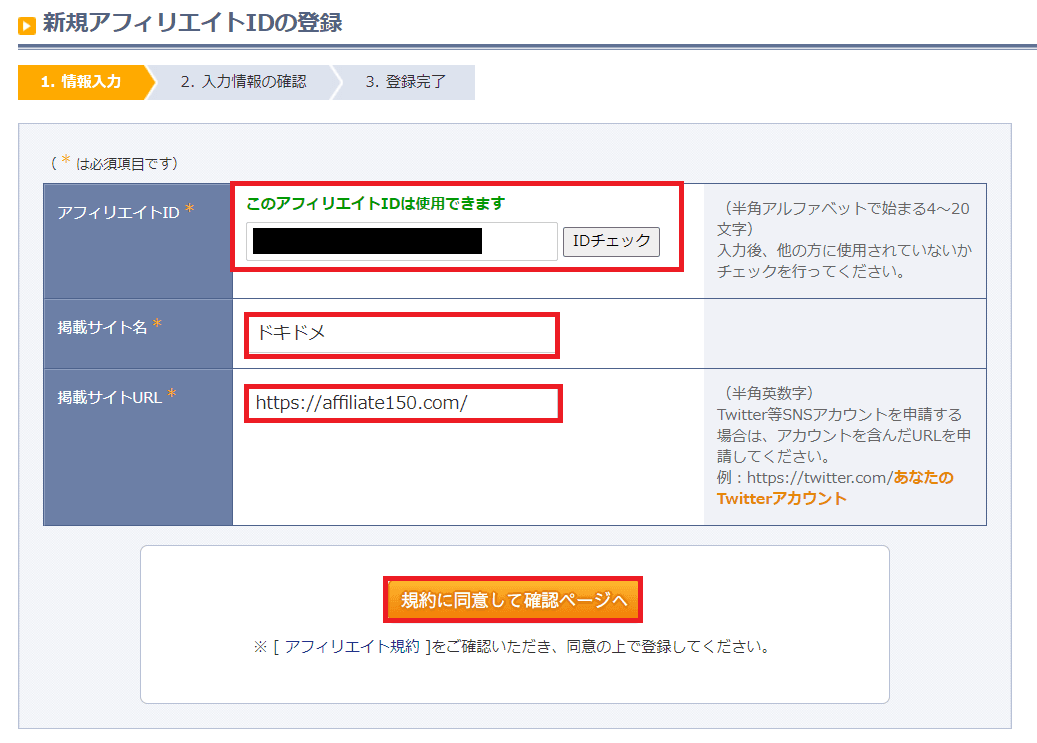
X(Twitter)等のSNSアカウントの場合は、アカウントを含んだURLを申請してください。
その他のサイトにつきましては、個別のユーザーページ・チャンネルページのURLを申請してください。例:https://x.com/あなたのTwitterアカウント
申請前に、プロフィール、投稿内容、リンク先の内容が確認できる状態にしておくと、審査側にも内容が伝わりやすくなります。
DLsiteの報酬率とCookie(リンクの有効期限)は?
DLsiteの紹介料は、確認時点ではマンガ・CG集が12.5%、ゲーム・ボイスが7.5%です。

また、Cookie(アフィリエイトリンクの有効期限)の期間が30日あり、紹介した商品とは別の商品が売れた場合でも成果対象になる仕組みがあります。
たとえば、ブログでAという作品を紹介し、訪問者がリンクをクリックしたあと、後日別のBという作品を購入した場合でも、条件を満たせば成果になる可能性があります。
DLsiteの報酬率やCookie期間は大きく変わっていない前提で整理していますが、今後変更される可能性もあります。記事作成時や掲載前には、DLsiteアフィリエイト公式ページで最新条件を確認してください。
DLsiteのアフィリエイター登録の流れ
DLsiteでアフィリエイトを始めるには、無料のユーザー登録とアフィリエイター登録が必要です。
- DLsiteのユーザー登録をする
- アフィリエイター登録をする
- サイト名やURLを入力して申請する
- 審査結果を待つ
※登録も利用も無料です。
1.DLsiteのユーザー登録
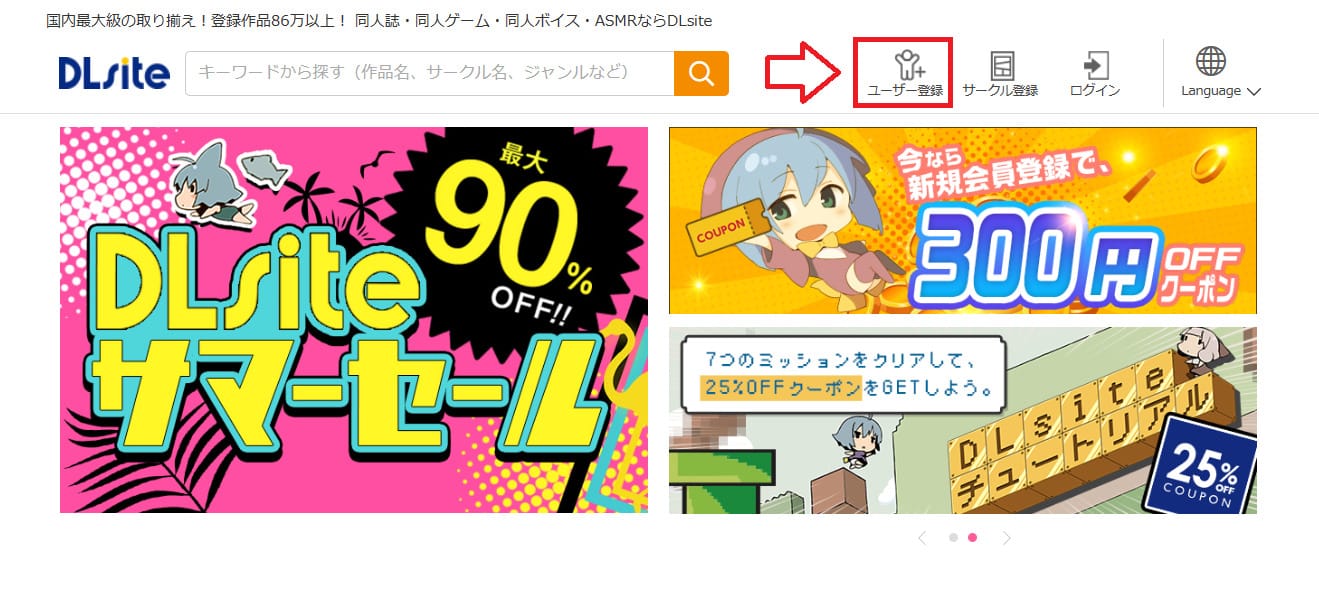
まずはDLsiteの無料会員登録ページへ移動します。
「ユーザー登録」をクリックします。
メールアドレスを入力して「確認メールを送信する」をクリックします。
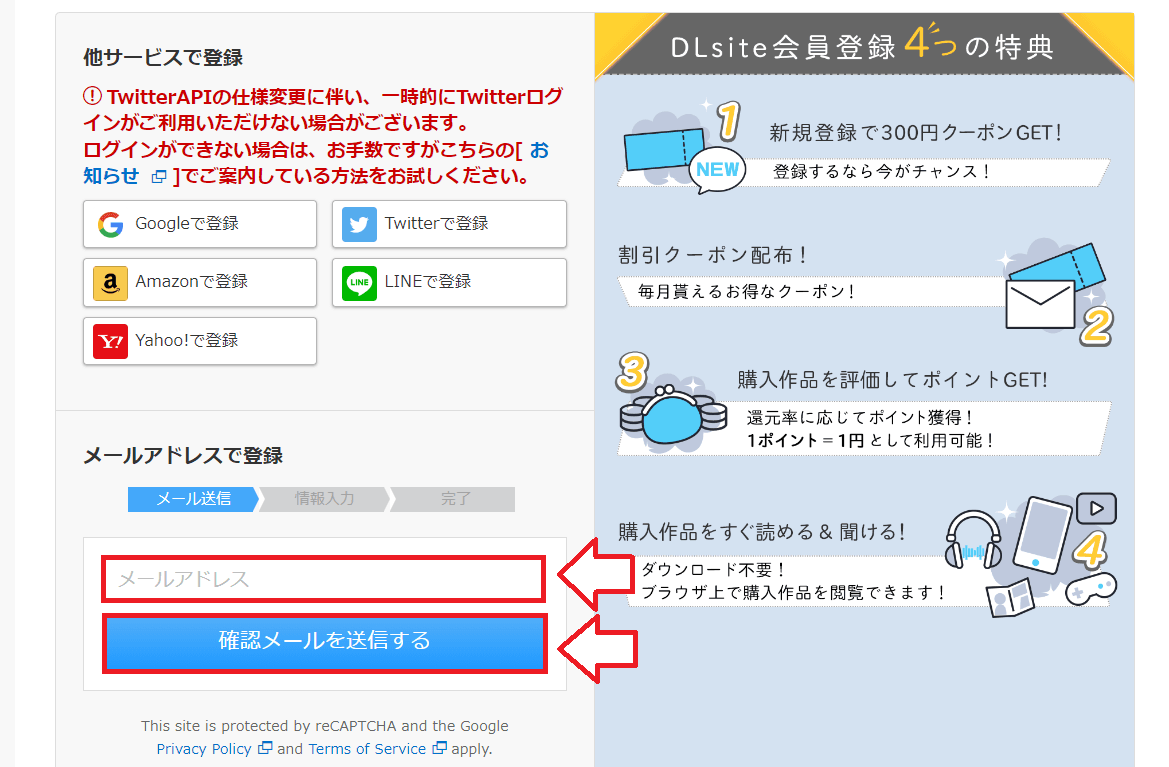
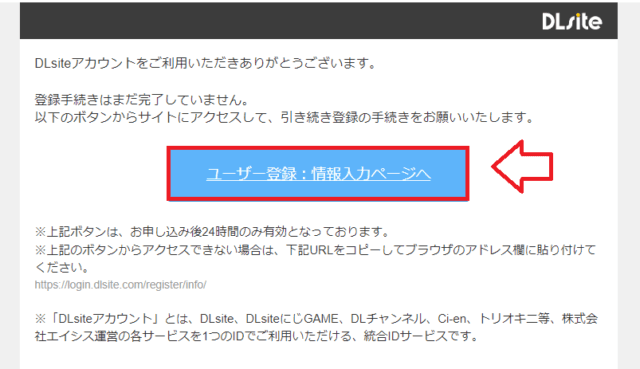
入力したメールアドレスに認証メールが届いているので、メール内の「ユーザー登録:情報入力ページへ」をクリックします。
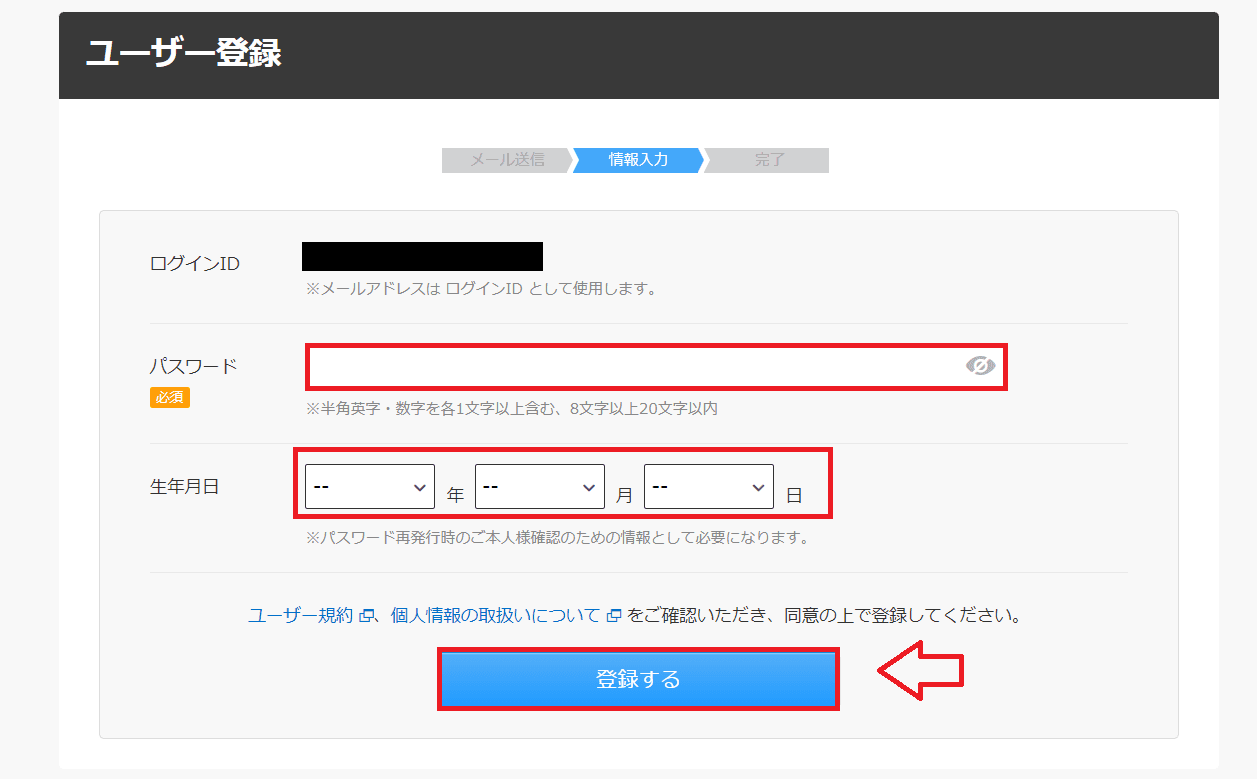
パスワードと生年月日を入力して「登録する」をクリックします。
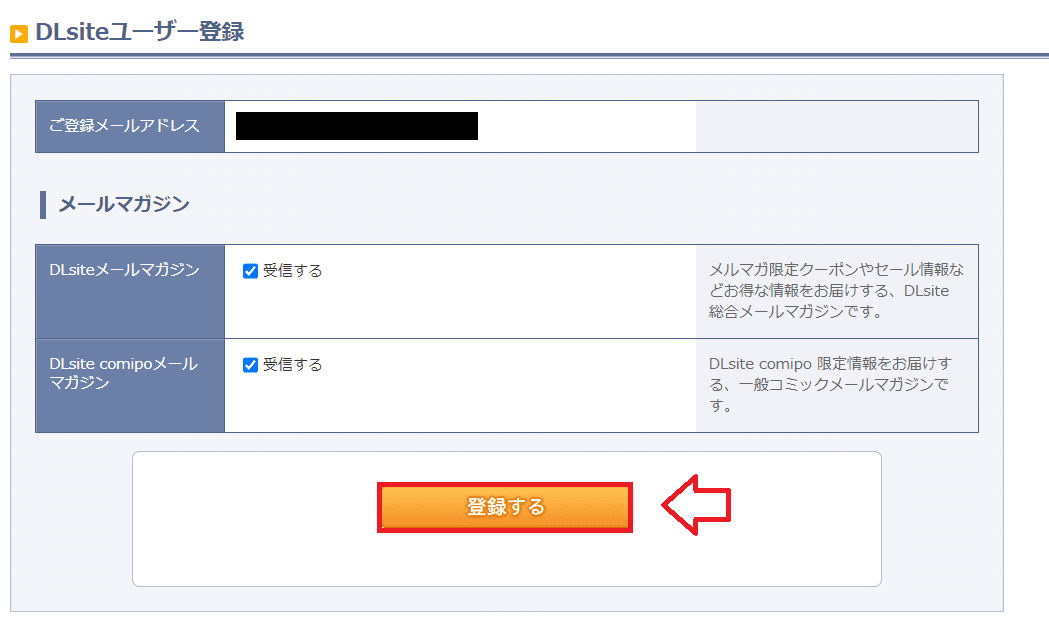
メールマガジンの受信の有無を選択して「登録する」をクリックします。
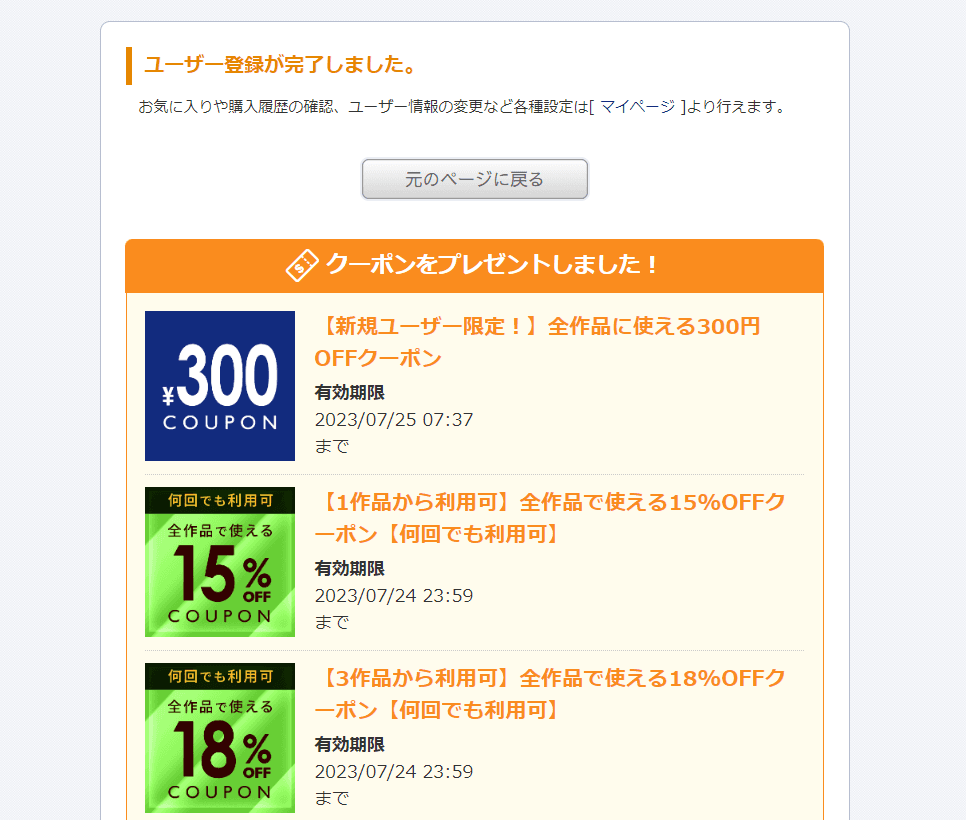
これでユーザー登録は完了です。
2.アフィリエイター登録
無料会員登録が済んだら、続けてアフィリエイター登録を行います。
DLsiteのアフィリエイト会員登録ページへ移動します。
■DLsiteアフィリエイト会員登録ページ
⇒https://www.dlsite.com/home/regist/partner
使用したいアフィリエイトIDを入力してIDチェックを行い、サイト名、URLを入力します。その後、「利用規約に同意して確認ページへ」をクリックします。
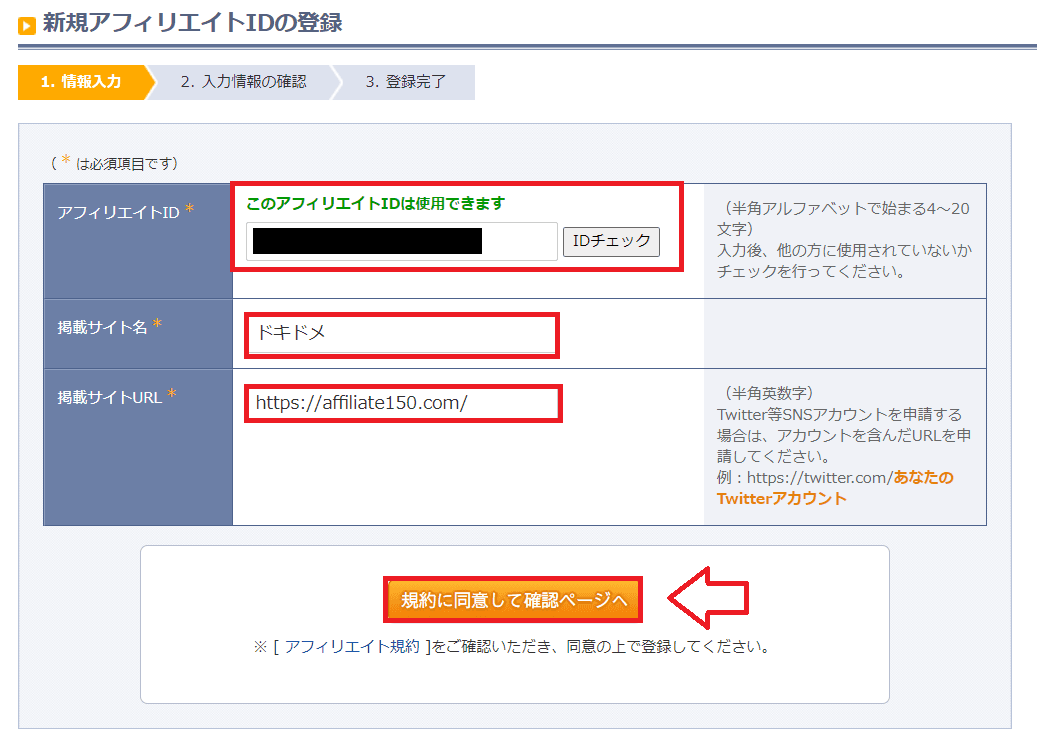
アフィリエイトIDは、誰のどのサイトから売れたのかを識別するためのIDです。作成されるアフィリエイトリンクにも、このアフィリエイトIDが含まれます。
確認ページになるので、内容に間違いがなければ「送信する」をクリックします。
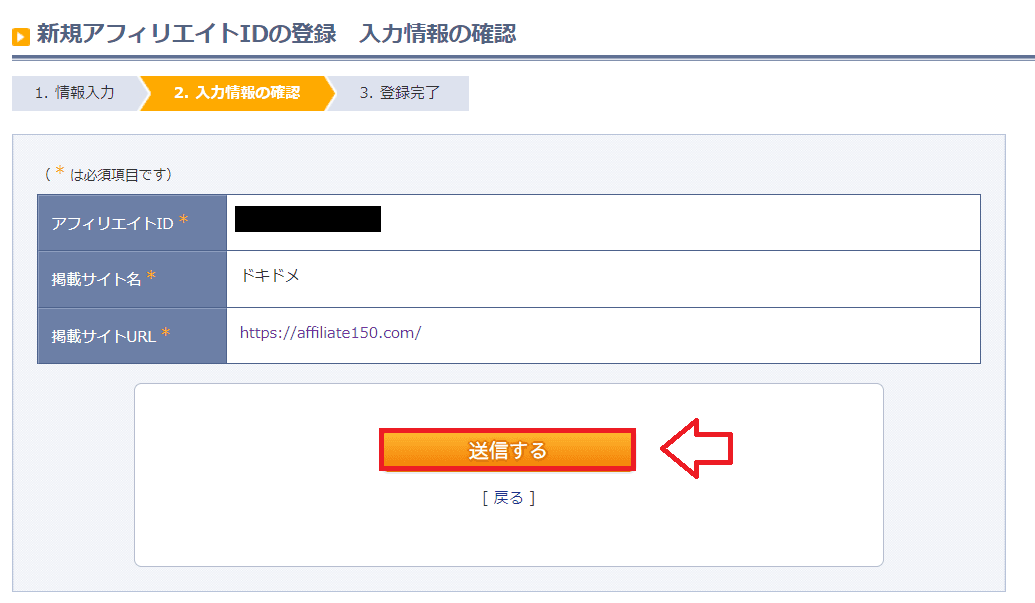
以上で登録が完了し、登録したサイトやSNSアカウントの審査が行われます。
登録したサイトの審査は何日くらいで結果が出る?
登録サイトの審査については、1〜2営業日と案内されています。
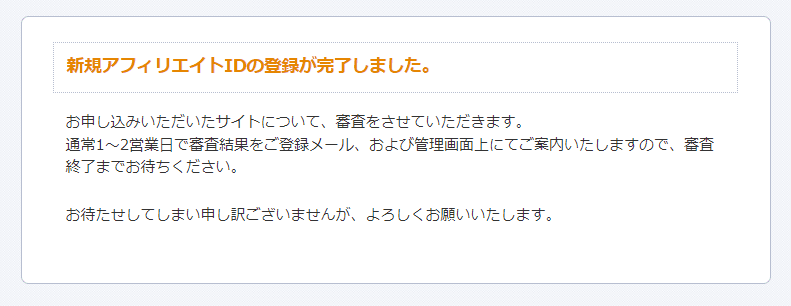
私が登録したときは土曜日でしたが、その日のうちに結果が届きました。
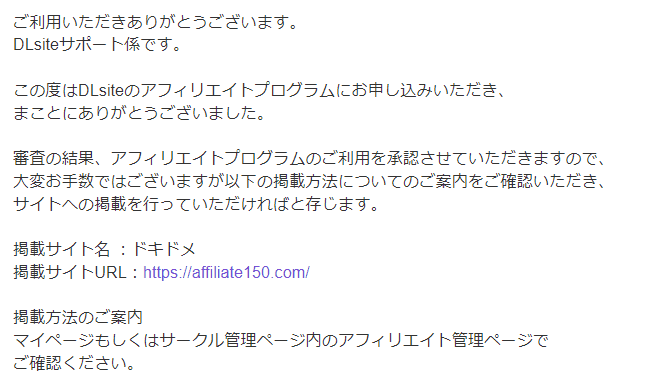
審査に合格したら、DLsiteのアフィリエイトリンクを作成できるようになります。
DLsiteでのリンク作成方法と貼り付け方
DLsiteで作成できるアフィリエイトリンクは、大きく分けると次の3タイプです。
- 個別商品の紹介リンク
- 販売フロア別の紹介リンク
- 特定ページの紹介リンク
それぞれ、バナーリンクとテキストリンクの両方を作成できます。
- 個別商品リンク:レビュー記事や作品紹介に向いている
- 販売フロア別リンク:ジャンルやフロア全体を紹介したいときに便利
- 特定ページリンク:セールページやランキングページを紹介したいときに使いやすい
- テキストリンク:ブログ本文やSNS投稿に使いやすい
- バナーリンク:ブログ記事内で目立たせたいときに使いやすい
1.個別商品の紹介リンク作成方法
まずDLsiteのメインページを開きます。
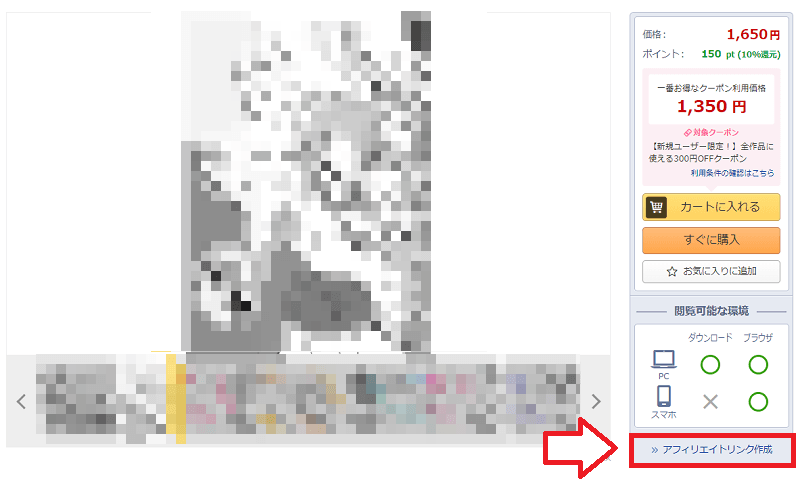
DLsiteから紹介したい商品の詳細ページを開き、右下のメニューから「アフィリエイトリンク作成」をクリックします。
■テキストリンクを作成する場合
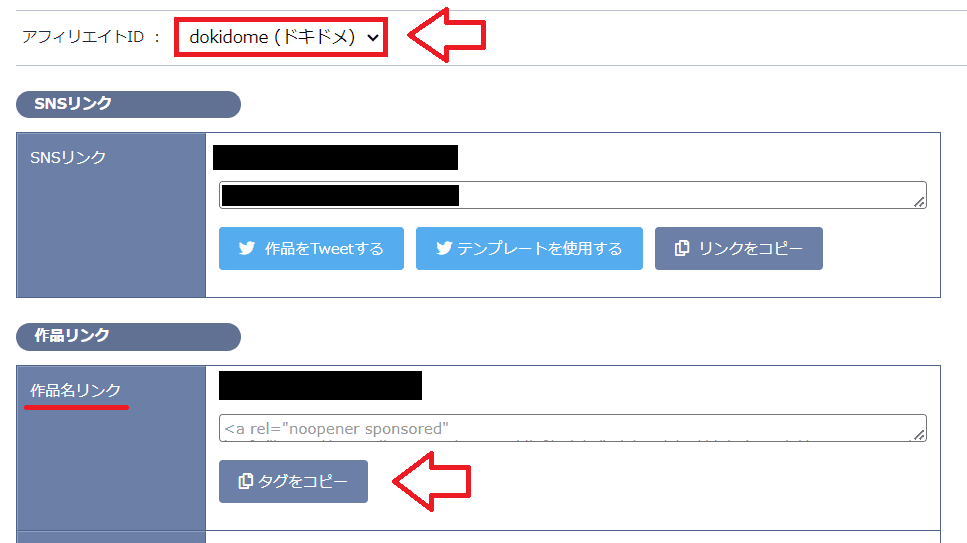
掲載するサイトのアフィリエイトIDを選択して、作品名リンクのタグをコピーして貼り付けます。
■バナーリンクを作成する場合
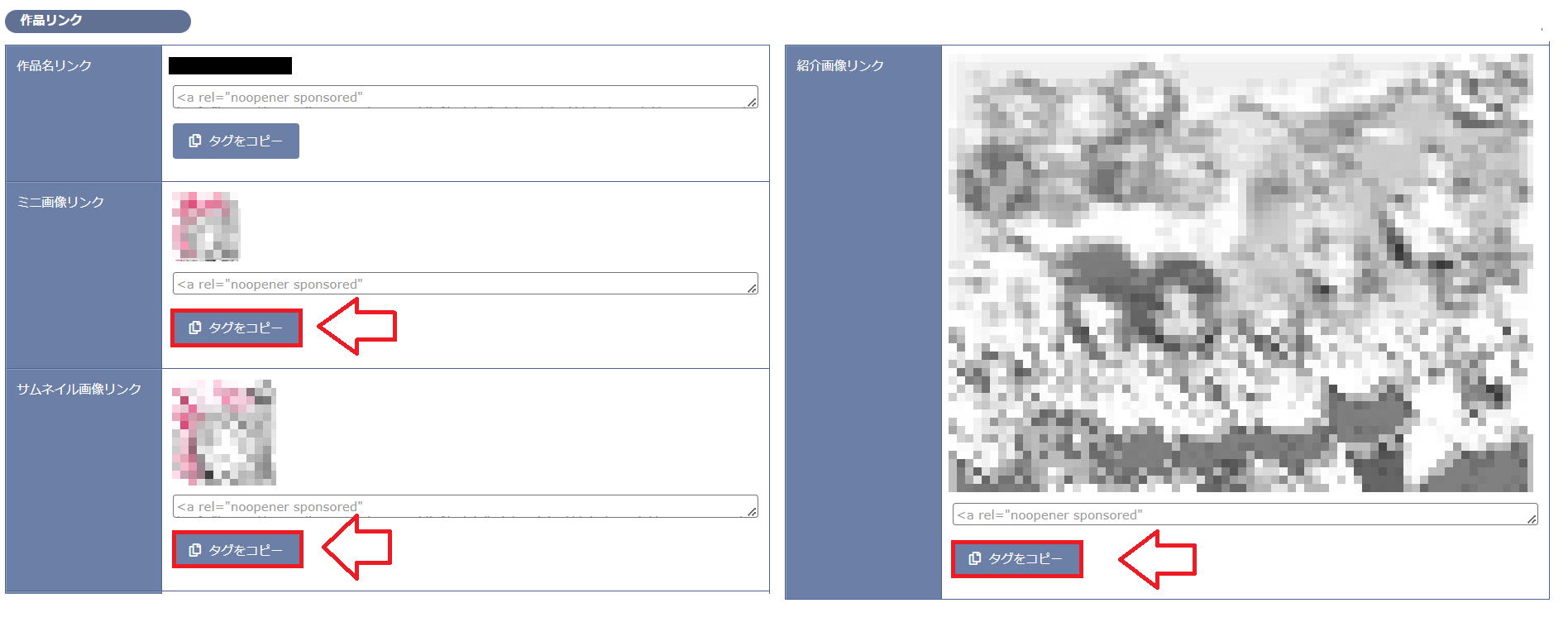
好きな画像サイズのタグを選択してコピーし、ブログなどに貼り付けます。
2.販売フロア別のリンクを作成する方法
販売フロア別のリンクを作る場合も、まずDLsiteのメインページを開きます。
DLsiteのアカウントメニューから「マイページ」を選択します。
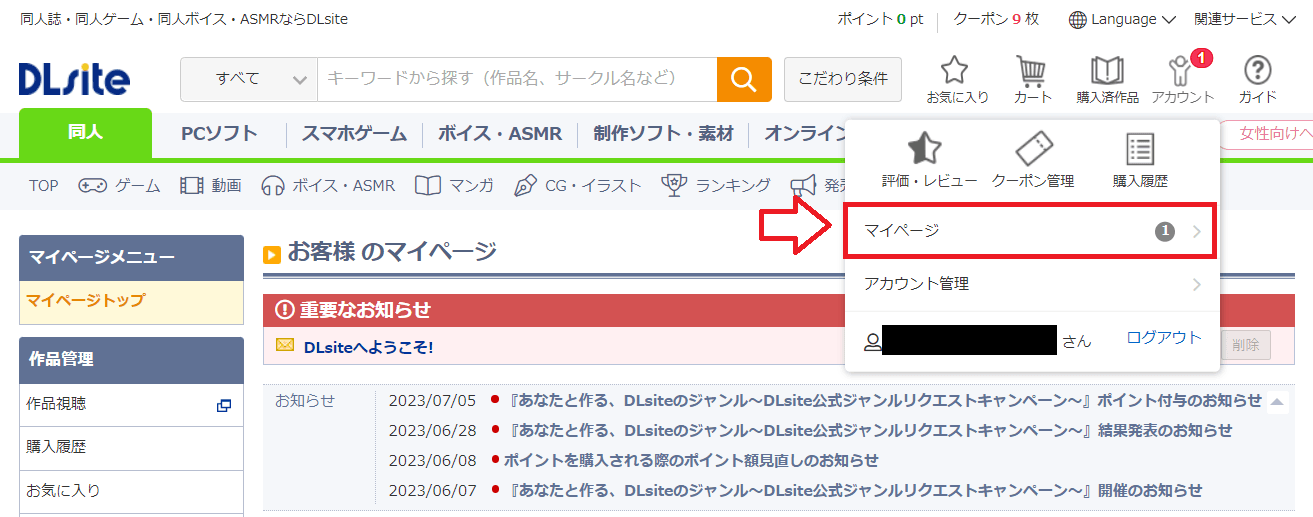
アフィリエイトの項目から「リンク作成」をクリックします。
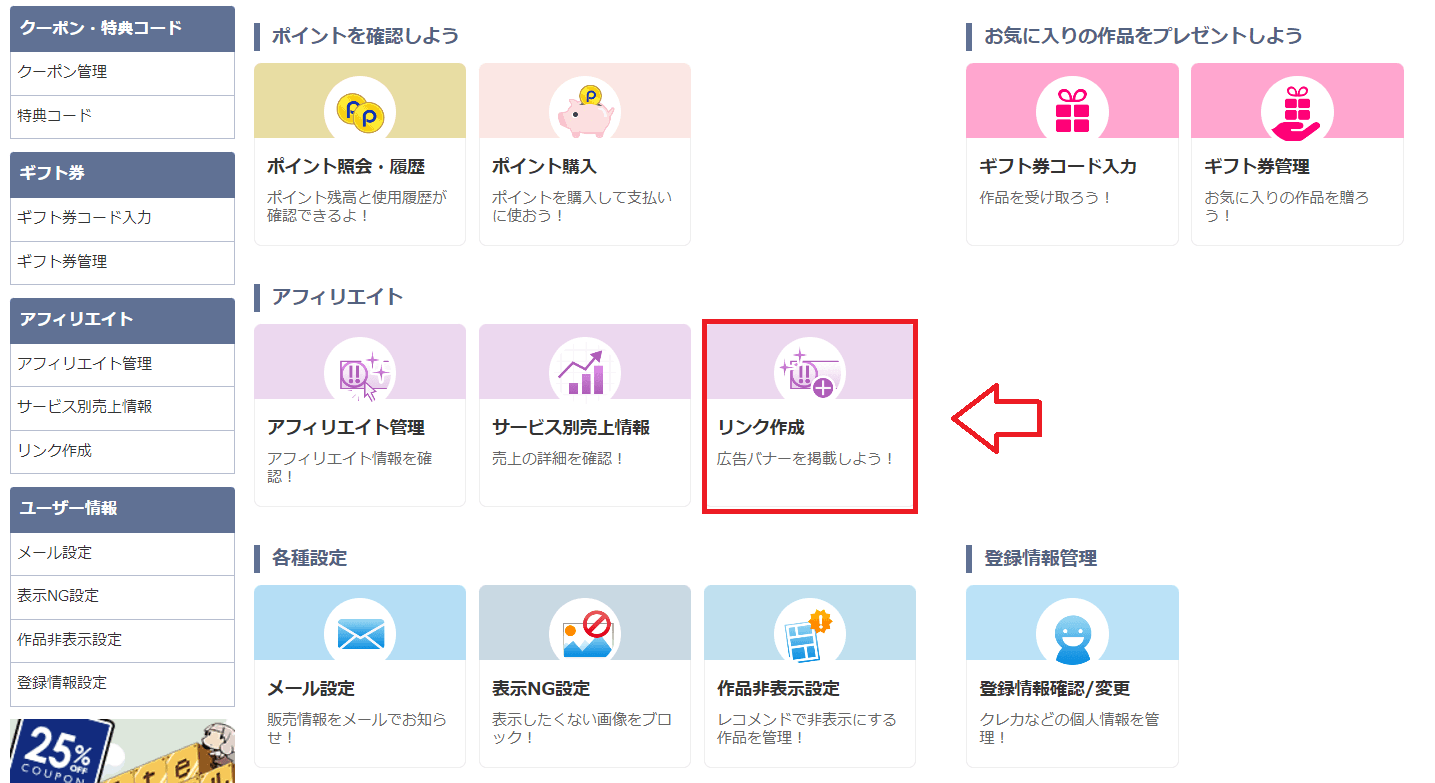
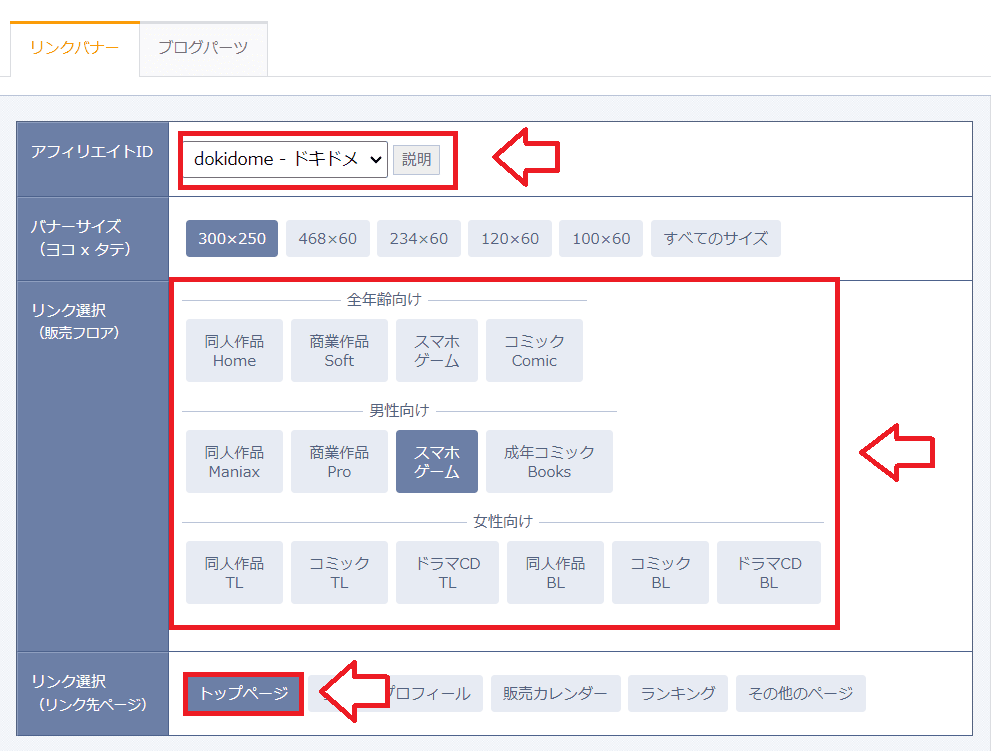
■テキストリンクを作成する場合
アフィリエイトIDとリンクの飛び先(販売フロアのトップページ)を選択します。
下にスクロールして、「テキストリンク」のタグをコピーしてブログなどに貼り付けます。
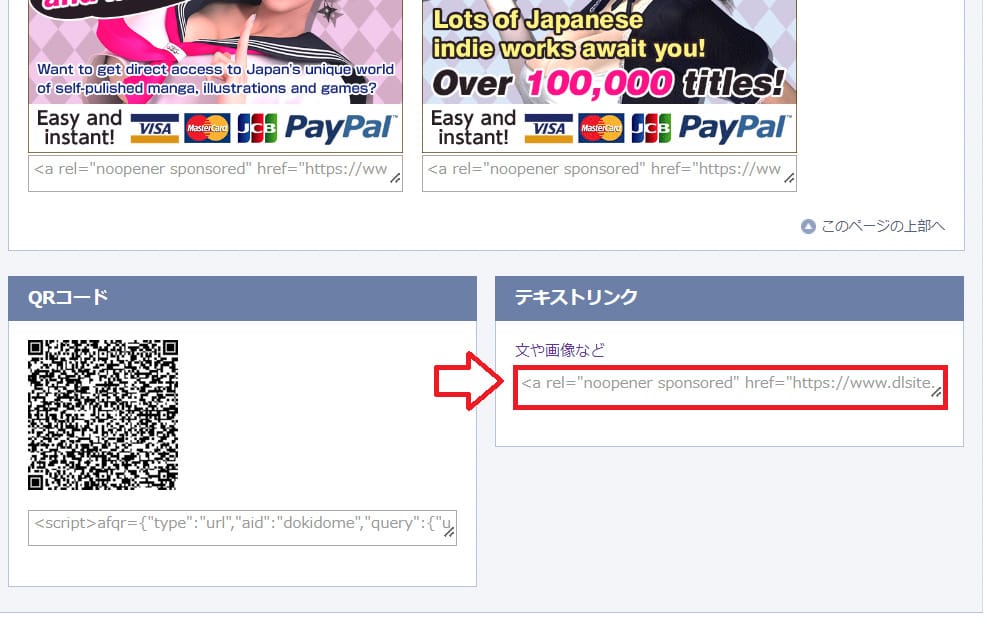
リンクテキストの文言は、記事の内容に合わせて編集してもOKです。
■バナーリンクを作成する場合
アフィリエイトID、バナーサイズ、リンクの飛び先(販売フロアのトップページ)を選択します。
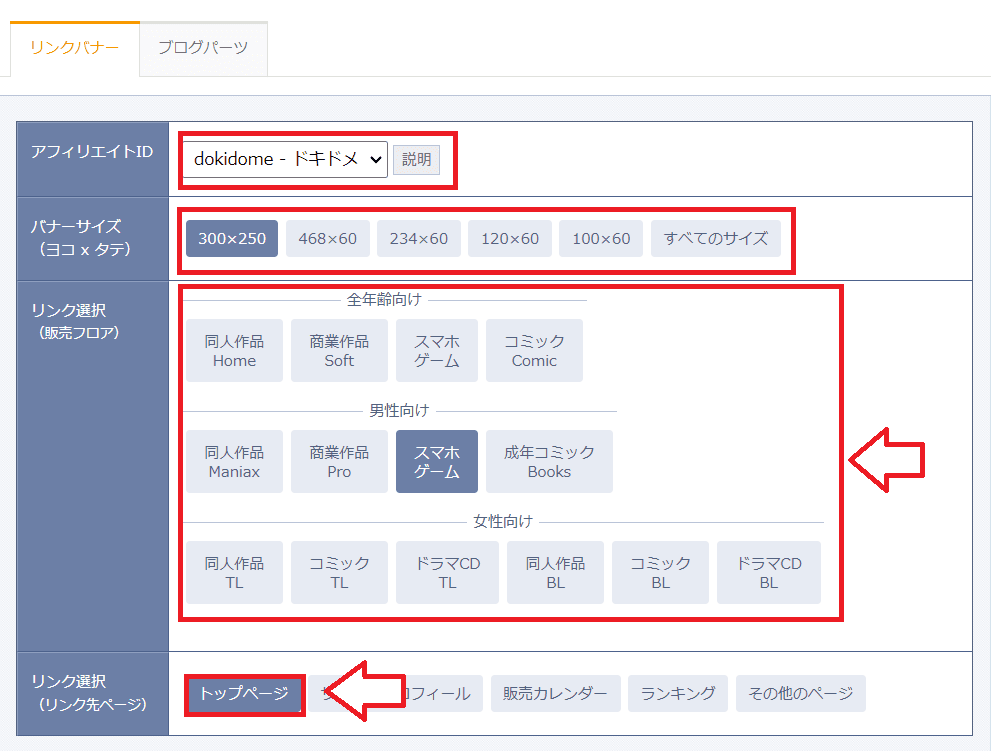
好きなバナーのタグをコピーして、ブログなどに貼り付けます。
3.特定ページの紹介リンクを作成する方法
特定ページをアフィリエイトリンクにしたい場合も、販売フロア別リンクの作成方法と流れはほぼ同じです。
アフィリエイトIDを選択し、バナーにする場合はサイズを選択します。リンク先ページを「その他のページ」にして、自由入力欄に飛び先のURLを入力します。

あとは、下に表示されるバナーまたはテキストのタグをコピーしてブログなどに貼り付けます。
リンクテキストの文言は、記事の内容に合わせて編集してください。
■ブロックエディタ利用の場合
WordPressブログのブロックエディタで貼り付ける場合は、記事作成中に「+」を押して「フォーマット」⇒「カスタムHTML」を選択します。
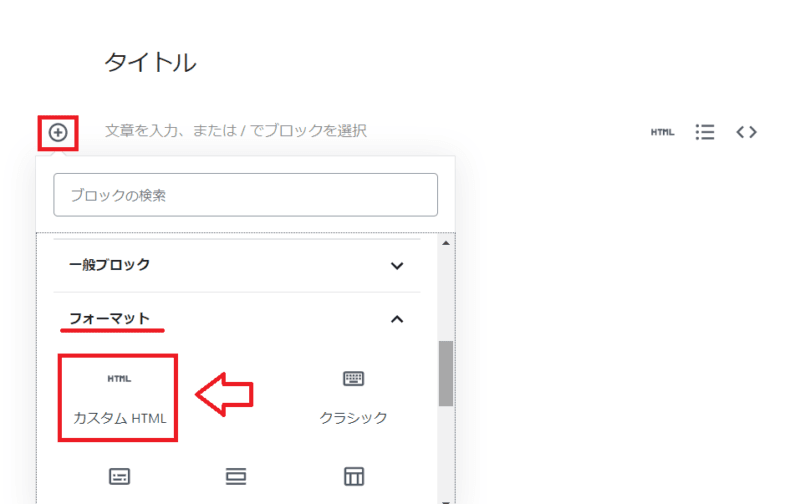
入力欄が出てくるので、そこに先ほどコピーしたアフィリエイトコードを入れます。
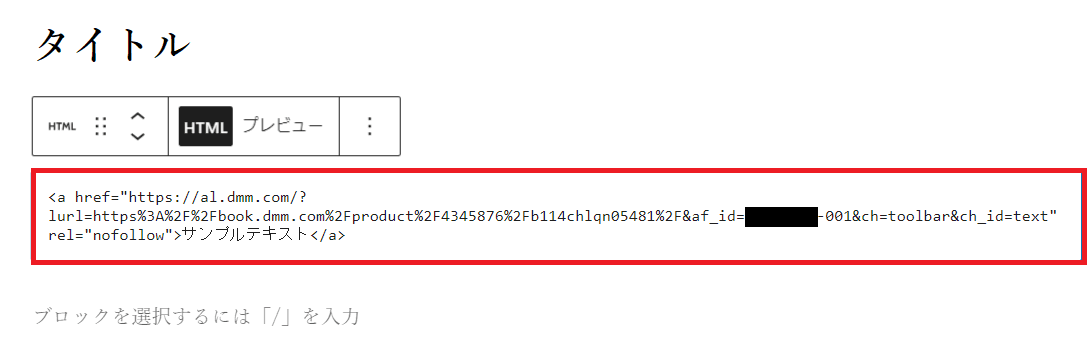
貼り付けたら、きちんと表示されるかプレビューなどで確認してください。
■クラシックエディタ(旧エディタ)利用の場合
クラシックエディタ(旧エディタ)利用の方は、テキストエディタに切り替えて広告コードを貼り付けます。

テキストエディタに切り替えず、ビジュアルエディタのまま広告コードを貼り付けると、コードがそのまま表示されて広告が表示されません。
そのため、ビジュアルエディタではなく、テキストエディタに切り替えて貼り付けてください。
X(Twitter)やSNSでDLsiteアフィリエイトをする方法

DLsiteアフィリエイトは、ブログだけでなくXなどのSNSでも紹介できます。
ブログではHTMLリンクやバナーリンクをそのまま貼り付けることが多いですが、XなどのSNSでは、HTMLタグ全体ではなく、アフィリエイトリンクのURL部分だけを使います。
- ブログ:HTMLリンクやバナーリンクを記事内に貼る
- X・SNS:URL部分だけをコピーして投稿する
- 共通:PR表記、広告表記を入れる
- 共通:掲載先の規約とDLsiteのルールを確認する
【X】個別商品の紹介リンクを作成する方法
リンクの作成方法は、個別商品の紹介リンク作成と同じです。
DLsiteのメインページを開きます。
DLsiteから紹介したい商品の詳細ページを開き、右下のメニューから「アフィリエイトリンク作成」をクリックします。
掲載するサイトのアフィリエイトIDを選択して、「SNS」リンクからリンクを生成できます。
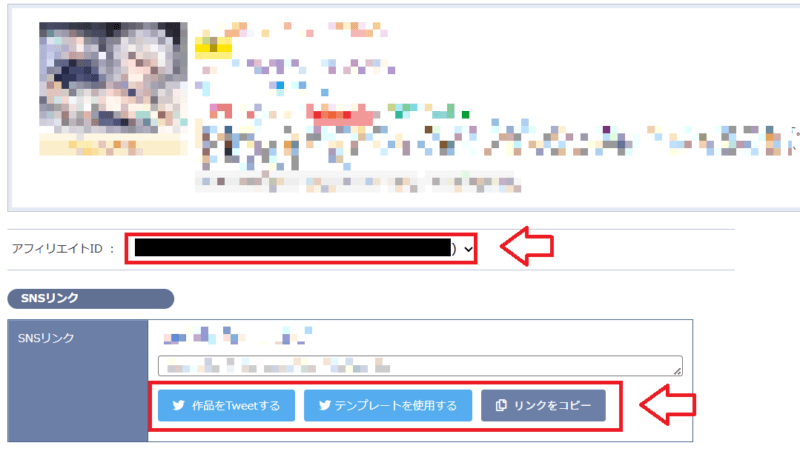
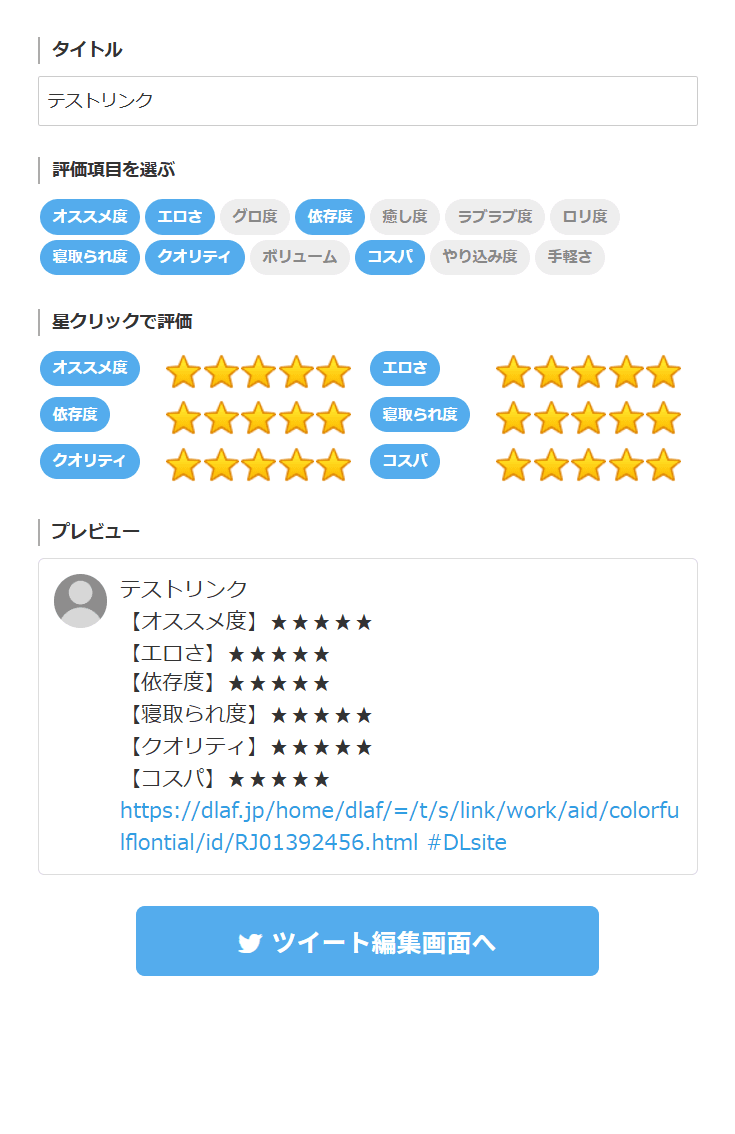
「テンプレを使用する」を選択すると、おすすめ度などを表示させた投稿用リンクを作成できます。
【X】特定ページの紹介リンクを作成する方法
特定ページをSNSで紹介したい場合も、まずDLsiteのメインページを開きます。
DLsiteのアカウントメニューから「マイページ」を選択します。
アフィリエイトの項目から「リンク作成」をクリックします。
アフィリエイトIDを選び、リンク先ページを「その他のページ」にして、自由入力欄に飛び先のURLを入力します。
下にスクロールして「テキストリンク」の部分のタグをコピーします。
<a rel=”noopener sponsored” href=”https://dlaf.jp/home/dlaf/=/aid/○○/url/https%3A%2F%2Fwww.dlsite.com%2Fhome%2Fwork%2F%3D%2Fproduct_○○.html%2F%3Futm_medium%3Daffiliate%26utm_campaign%3Dbnlink%26utm_content%3Dtext” target=”_blank”>文や画像など</a>
この中で、SNSに貼り付けるのは href=”https://dlaf.jp/〜” のURL部分です。
つまり、href=の後ろにある「"」から「"」までの部分だけをコピーして、Xなどに貼り付ければOKです。
例:href=”https://dlaf.jp/home/○○text“
上記の赤色のURL部分だけを抜き出して投稿します。
XなどのSNSに投稿する場合は、URLだけでなく「PR」「広告」などの表記も入れてください。特に成人向け作品を扱う場合は、投稿内容、画像、リンク先、年齢制限にも注意が必要です。
DLsiteアフィリエイトを掲載するときの注意点
DLsiteアフィリエイトをブログやSNSで紹介する場合は、リンク作成だけでなく、掲載ルールや表現にも注意が必要です。
- PR表記、広告表記を入れているか
- 掲載先のブログ、サーバー、SNSの規約に反していないか
- 18歳未満向けに誘導する表現になっていないか
- 作品画像やサンプル素材の利用ルールを守っているか
- 報酬率やCookie期間を古い情報のまま断定していないか
DLsiteは同人作品、音声作品、ゲーム、コミックなど幅広い作品を扱えますが、成人向け作品を紹介する場合は、投稿先や読者層にも配慮しましょう。
また、サンプル画像や作品画像を使う場合は、DLsite側の利用ルールや掲載先の規約を確認してから使うのがおすすめです。
他のアフィリエイト案件もあわせて紹介したい場合
DLsiteは同人・音声・ゲーム・コミック系の紹介に向いていますが、動画見放題サービスやFANZA系サービスを扱いたい場合は、FANZA/DMMアフィリエイトもあわせて確認しておくと選択肢が広がります。
⇒サイト運営者向け|FANZA・DLsite・アダルトアフィリエイトの始め方
よくある質問
DLsiteのユーザー登録とアフィリエイター登録は無料でできる場合があります。登録方法や条件は変更される可能性があるため、申請前に公式ページで最新情報を確認してください。
SNSアカウントで申請できる場合があります。申請時は、アカウントを含んだURLを入力し、投稿内容やプロフィールが確認できる状態にしておくと分かりやすいです。
XなどのSNSでは、HTMLタグ全体ではなく、アフィリエイトリンクのURL部分を抜き出して投稿します。記事内では、HTMLリンクのどの部分をコピーすればよいかも解説しています。
アフィリエイトリンクを掲載する場合は、広告であることが分かるように「PR」「広告」などの表記を入れるのがおすすめです。ブログでもSNSでも、読者に見える位置へ自然に入れましょう。
同人作品、音声作品、ゲーム、コミックを紹介したい場合はDLsiteが向いています。動画見放題やFANZA系サービスも紹介したい場合は、FANZA/DMMアフィリエイトもあわせて確認すると選択肢が広がります。
まとめ|DLsiteアフィリエイトは登録・審査・リンク作成の流れを押さえれば始めやすい
DLsiteアフィリエイトは、ユーザー登録とアフィリエイター登録を済ませ、ブログやSNSを申請すれば始められます。
報酬率やCookie期間が分かりやすく、同人作品、音声作品、ゲーム、コミックなどを紹介したい方には使いやすいアフィリエイトです。
- DLsiteはブログでもSNSでも申請できる場合がある
- 紹介作品以外が購入されても成果対象になる仕組みがある
- 個別商品、販売フロア、特定ページのリンクを作成できる
- SNSではHTMLタグ全体ではなくURL部分を抜き出して投稿する
- PR表記、掲載先規約、素材利用ルールを確認してから掲載する
まずはDLsiteアフィリエイトの登録ページを確認し、紹介したいブログやSNSアカウントを申請してみましょう。
※DLsiteの登録や利用は無料です。
■DLsiteアフィリエイト
コメント