

家族や同居人に知られずにアダルトグッズを買いたい、でも自宅に届けるのは不安……という方、多いんじゃないでしょうか。
私もそこはかなり気になっていたんですが、アダルト専門通販の「NLS(エヌエルエス)」を使ってみたら、その辺りの心配がほぼ解決しました。
コンビニ受取を選べば住所も電話番号も入力不要。梱包は中身がわからない形になっていて、伝票の商品名も自分で書き換えられます。
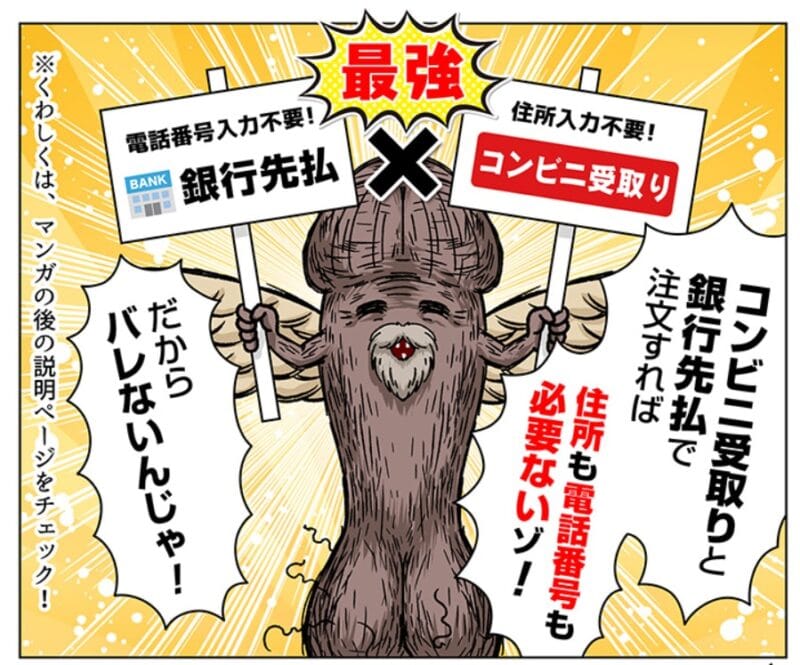
今回、実際にNLSで買い物してコンビニで受取をしてみましたので、「バレない受け取り」「コンビニ受取のコツ」「支払い方法」について解説していきます。


NLSとは?安全なの?
NLS(エヌエルエス)は2001年創業の日本のアダルトグッズ専門通販サイトです。
20年以上続いている老舗で、コンドーム・バイブ・ローション・ディルド・オナホールなど幅広い商品を扱っています。オリジナル商品も充実していて、品揃えでいえばアダルト通販の中でもトップクラスですね。
安全性については、運営会社は日本国内の事業者で、プライバシー保護を重視した梱包・発送のしくみがしっかり整っています。コンビニ受取なら個人情報の入力を最小限にできるので、初めて利用する方にも向いているお店だと思います。
NLSでの買い物がバレない理由
NLSはプライバシー保護に力を入れていて、他の通販サイトと比べてバレない工夫が多いです。
- バレない梱包
- 商品名が自由に選べる送り状(伝票)
- コンビニ、郵便局、ヤマト営業所で受取ができる

バレない梱包
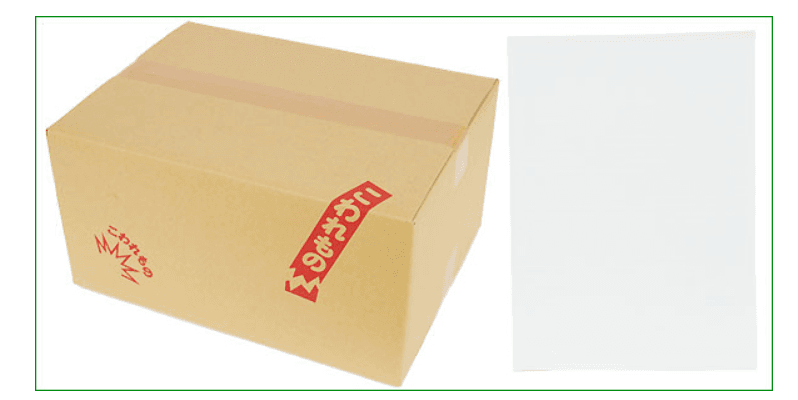
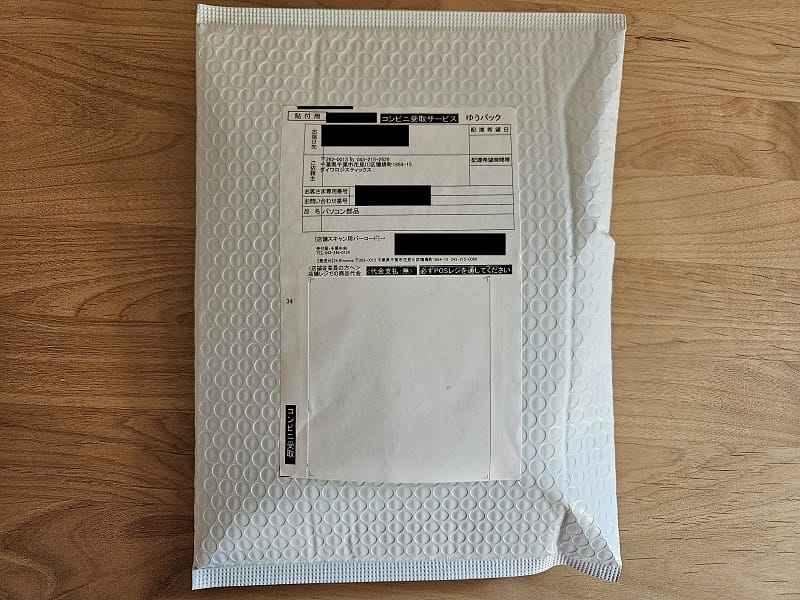
ダンボールの外側には『こわれもの』の印字があり、運送ドライバーが丁寧に扱うように促してあります。徹底した梱包により、破損や中身が見えてしまう事態を防いでいます。
商品名が自由に選べる送り状(伝票)
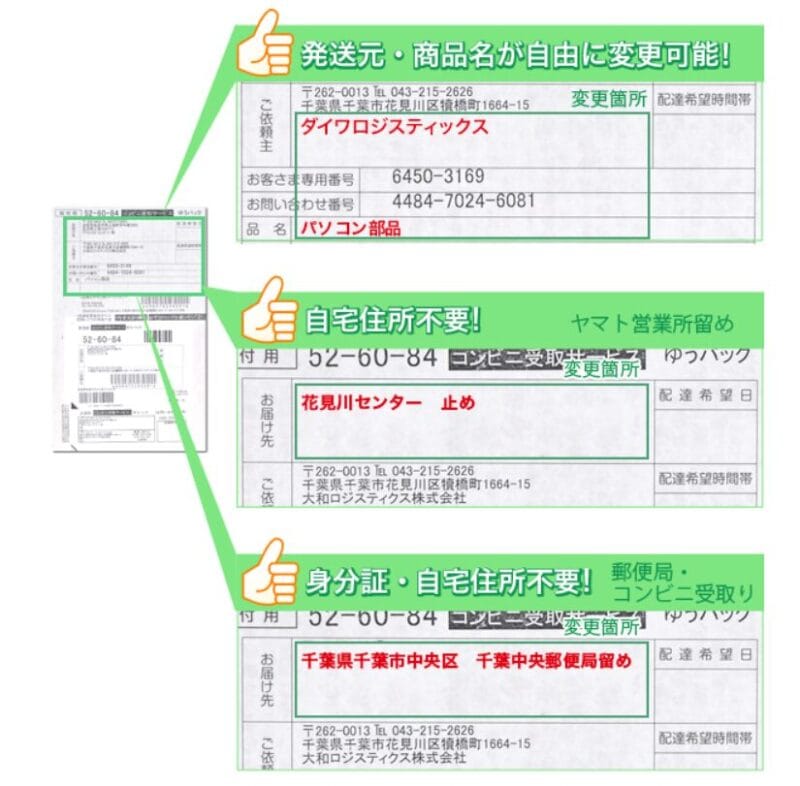
NLSでは伝票に記載される送り主名・商品名が変更できます。
↓注文時に自分で送り主や商品名を入力できる。
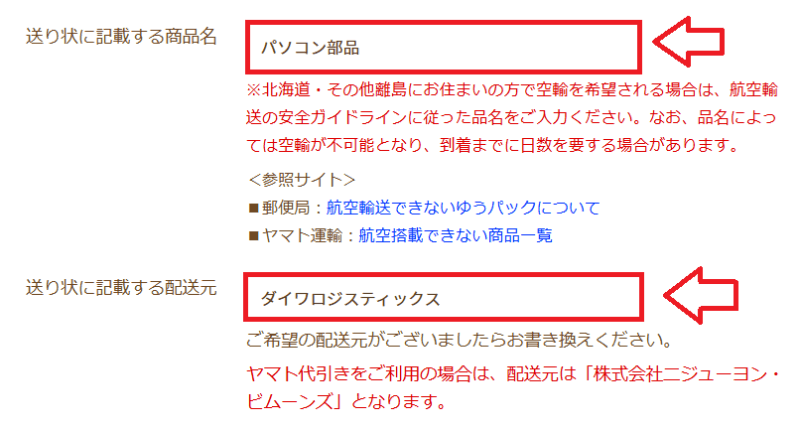
「雑貨」「パソコン部品」など中身がわからない名称を自由に入力できます。コンビニ受取なら住所や電話番号の登録も不要です。
また、希望があれば本人のみの開封を促す「気遣いシール」も貼り付け可能です。
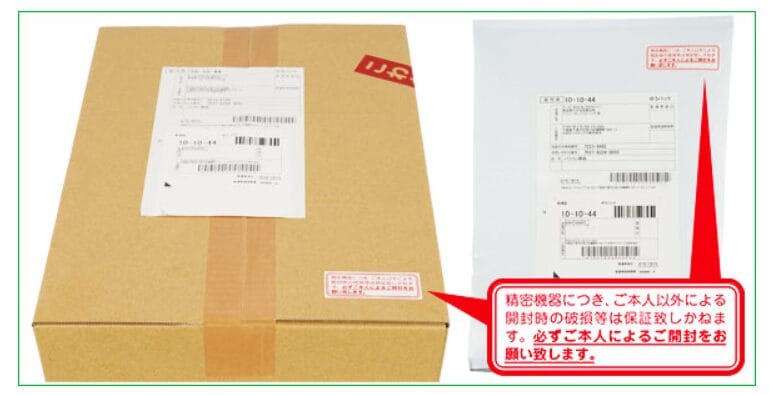
気遣いシールの文面↓
「精密機器につき、ご本人以外による開封時の破損等は保証いたしかねます。必ずご本人によるご開封をお願いします」
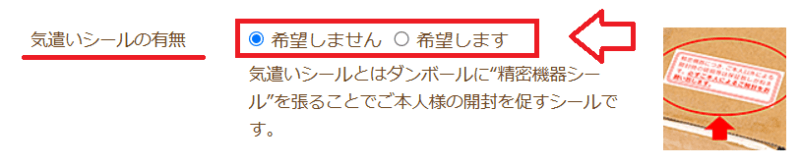
気遣いシールをつけるかどうかは注文時に選択できます。
コンビニ、郵便局、ヤマト営業所で受取ができる
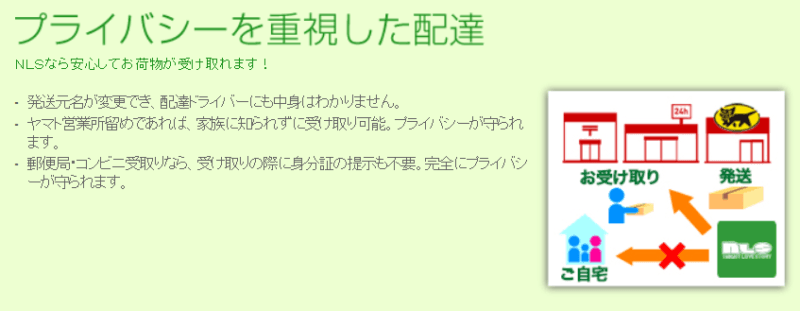
NLSでは自宅への配達時間帯を細かく指定できるほか、郵便局やヤマト営業所の窓口、またはコンビニ(ファミマ・ローソン・ミニストップ)でも荷物を受け取ることができます。
自宅以外での受取にすることで、自宅の住所登録も名前の登録も不要です。
NLSでの支払方法は?
NLSには以下4つの支払方法があります。
| 支払い方法 | 手数料 | 受取制限 | 特徴 |
|---|---|---|---|
| クレジットカード | 無料 | なし | VISA/MASTER/JCB対応 |
| 銀行振込 | 振込手数料(自己負担) | なし | 入金確認後に発送 |
| 代金引換 | 300円 | コンビニ受取は非対応 | 受取時に現金で支払い |
| コンビニ後払い(ミライバライ) | 440円 | 郵便局のみ・自宅受取限定 | 受取後にコンビニで支払い |
手数料がかからないクレジットカードが一番スムーズですが、「クレジットカードを持っていない」「登録したくない」という方はプリペイドアプリの「バンドルカード」がおすすめです。
※支払方法の最後で詳しく紹介します。
クレジットカード
「VISA」「MASTER」「JCB」が利用できます。
クレジットカードの利用明細に記載される名称は「24LOGI」もしくは「CDX_MDM」になります。「NLS」「アダルト」などの表記はされないので、明細を見られても中身はわかりません。
銀行振り込み
銀行振り込みにも対応していますが、振込手数料が自己負担になるのがデメリットです。
以下3つの振込口座から1つ選んで支払金額を振込みできます。
- 三菱UFJ銀行
- PayPay銀行
- ゆうちょ銀行

参考:お支払いについて|NLS
銀行振り込みの場合は注文した時の「氏名」と「支払金額」で確認されます。振込人名や金額を間違えないよう注意してください(入金確認に時間がかかり、発送が遅れることがあります)。
入金確認は月~土(祝日は除く)の13時まで。
平日13時以降、または土曜・日曜(祝祭日)に振込みされた場合は、翌営業日の入金確認となります。
また、振込手数料は自分の負担となります。
代金引換
荷物を受け取る際、配送ドライバーに代金を支払うのが代金引き換えです。
郵便局受取り・ヤマト営業所留めでも利用できます(コンビニ受取は代金引換非対応)。手数料は一律300円です。
コンビニ後払い(ミライバライ)
NLSのコンビニ後払いは、AGペイメントサービスの後払い決済サービス「ミライバライ」を利用した支払い方法です。
商品を受け取ったあとに代金をコンビニで支払えるので、クレジットカードを使いたくない方や先払いに抵抗がある方には便利ですね。
ただし、利用できる条件があります。
- 支払総額が55,000円以内の注文
- 配送業者は郵便局のみ
- 注文者の自宅住所での受け取りに限る
- 1注文につき、決済手数料440円が別途必要
「コンビニ後払いなら身バレしにくい?」と思う方もいるかもしれませんが、コンビニ後払いは自宅受取限定なので、コンビニ受取や郵便局留めとは組み合わせられません。
また、後払いでは請求書や支払い案内が発行されます。ご家族と同居している方は請求書の送付に注意が必要です。
家族へのバレ対策を重視するなら、コンビニ後払いよりも、コンビニ受取・郵便局留め・ヤマト営業所留めと組み合わせられるクレジットカード・プリペイドカード・代金引換・銀行振込などを選んだ方がスムーズです。
【おすすめ】バンドルカード
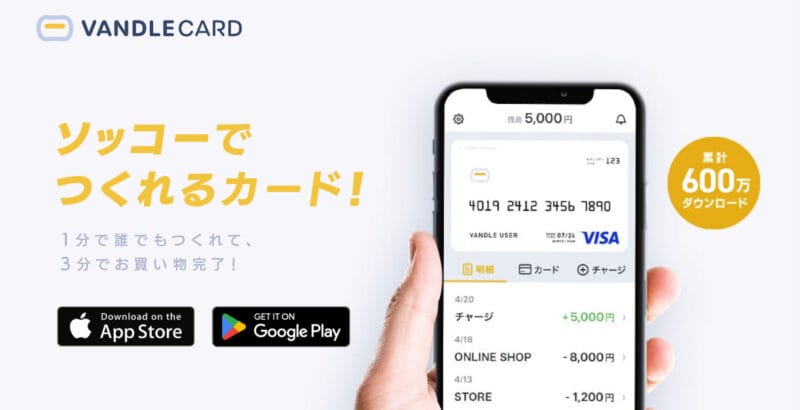
バンドルカードは、スマホアプリから1分で作れるVisaプリペイドカードです(使いたい金額をチャージして使います)。
「審査・年齢制限・年会費・発行手数料」なしなので、誰でも簡単に始められます。
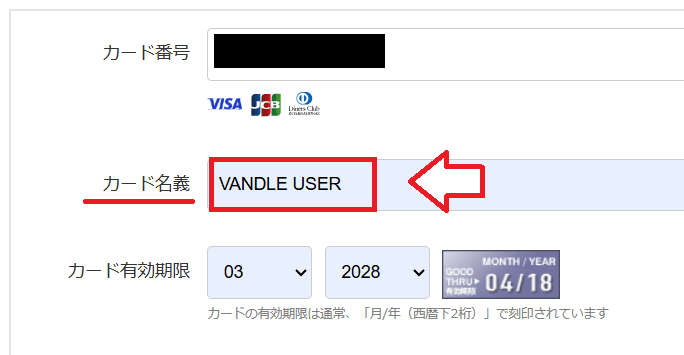
↓利用時のカード名義は「VANDLE USER」でOK!
招待コード「crm36d」を入力して登録し、最初のチャージが完了すると残高に追加で200円チャージプレゼントされます!
バンドルカードのインストールと使い方
1.バンドルカードをスマホにインストール
まずはアプリをスマホにインストールします。



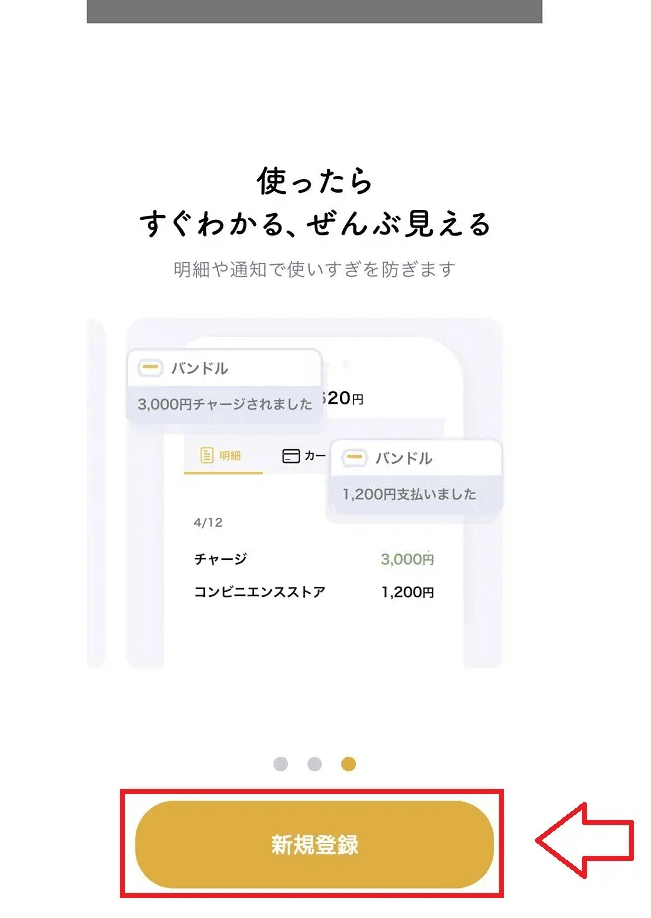
新規登録をタップ。
電話番号を入力。
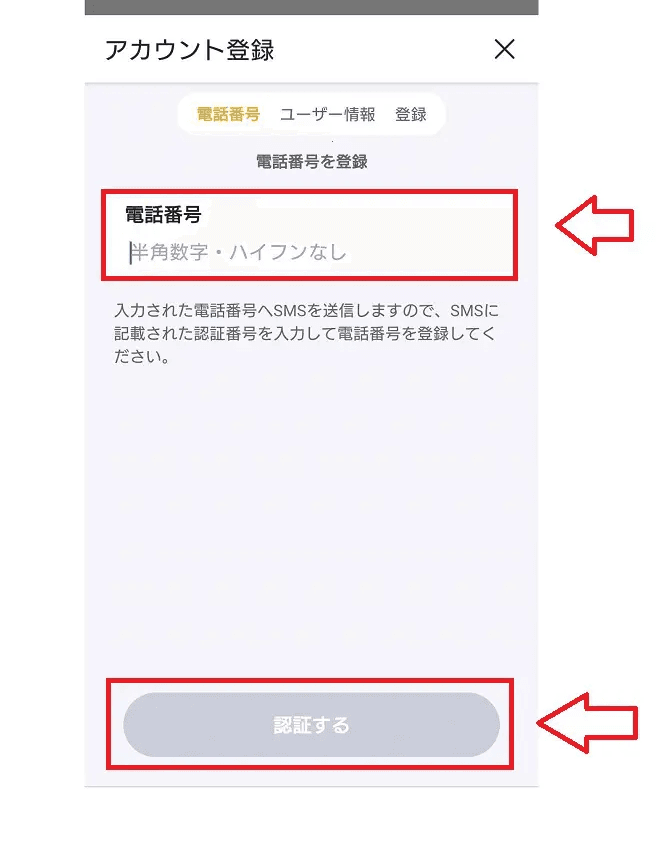
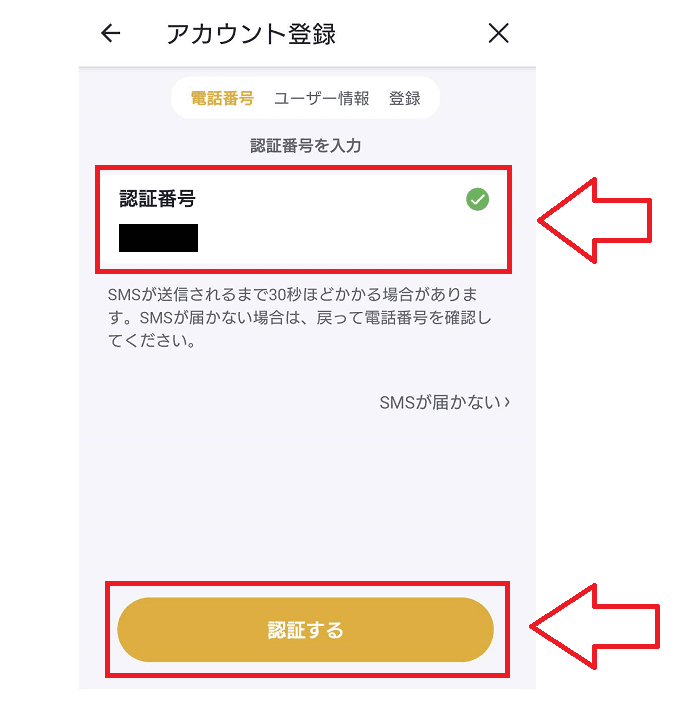
SMSで認証コードが送られてくるので認証コードを入力して「認証する」をタップ。
ユーザーIDとパスワードを決めて招待コードに「crm36d」を入力して「次へ」をタップ。
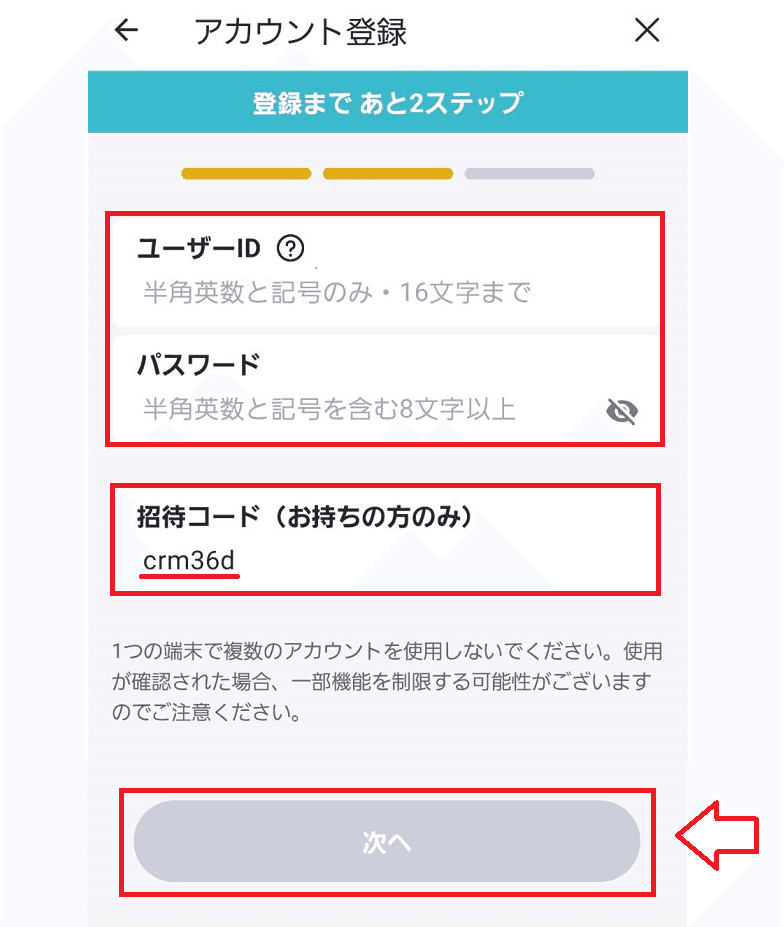
招待コード「crm36d」を入力して登録し、最初のチャージが完了すると残高に追加で200円チャージプレゼントされます。
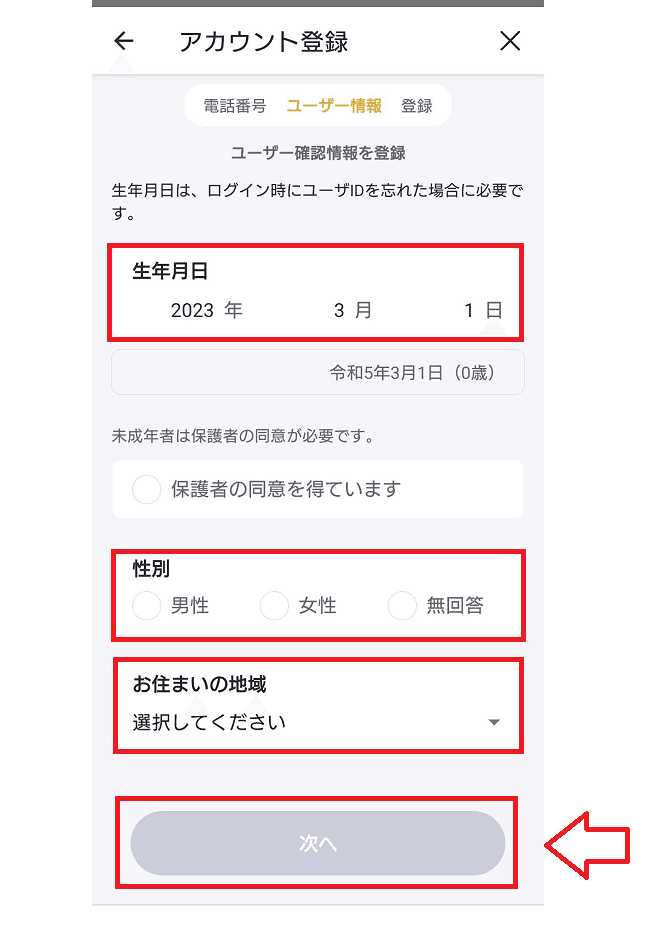
生年月日、性別、住んでいる地域を選択して「次へ」をタップ。
最後に確認画面になるので間違いなければ「登録する」をタップ。
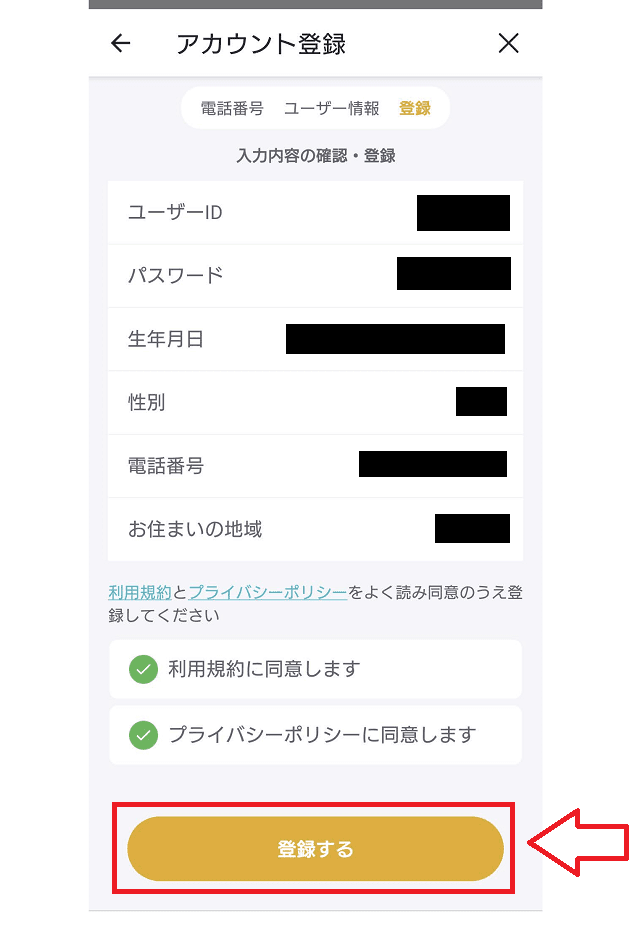
これで登録は完了です。
2.バンドルカードに利用したい金額をチャージ(後からでも可能)
バンドルカードは事前にチャージをして利用できます。
チャージ方法は色々ありますが、手数料のかかるチャージ方法もあるので注意!
手数料のかからないチャージ方法をおすすめします。
| チャージ手数料 | |
|---|---|
| コンビニ | 0円 |
| セブン銀行 | 0円 |
| クレジットカード | 0円 |
| ネット銀行 | 0円 |
| 銀行ATM(ゆうちょ銀行以外) | 0円 |
| 銀行ATM(ゆうちょ銀行) | 110円 |
| ドコモ払い | 300円もしくは チャージ金額の6.15% |
| ポチッとチャージ | 510円~ |
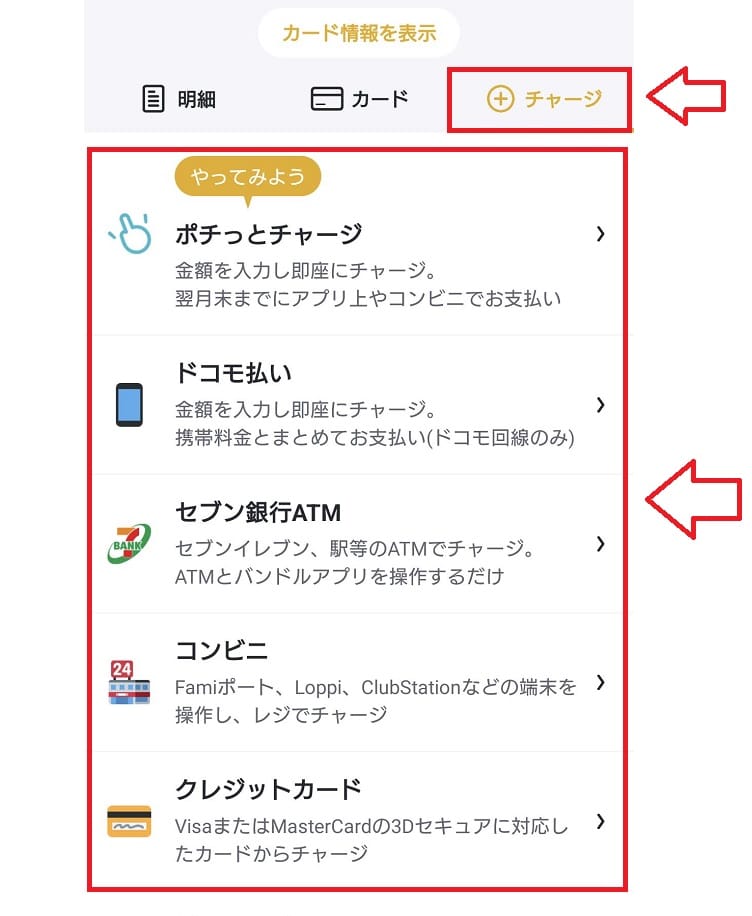
バンドルカードのアプリを開き、「チャージ」をタップしてチャージ方法を選択。
チャージする金額を入力。
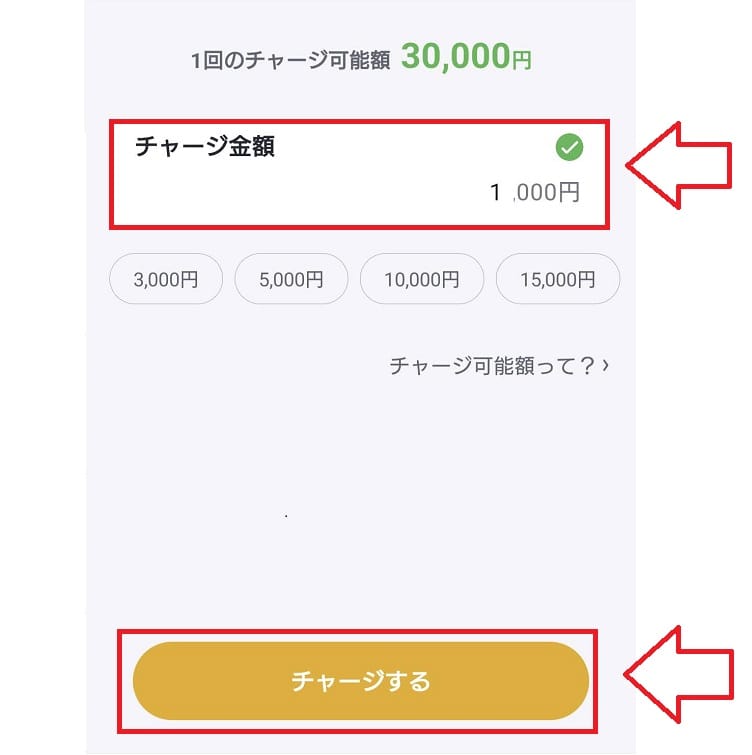
支払いできるとチャージが完了します。
3.バンドルカードアプリを表示してカード番号を確認する
バンドルカードは普通のクレジットカードとして登録して利用できます。
バンドルカードのアプリを開けばクレジットカード情報を表示することができます。
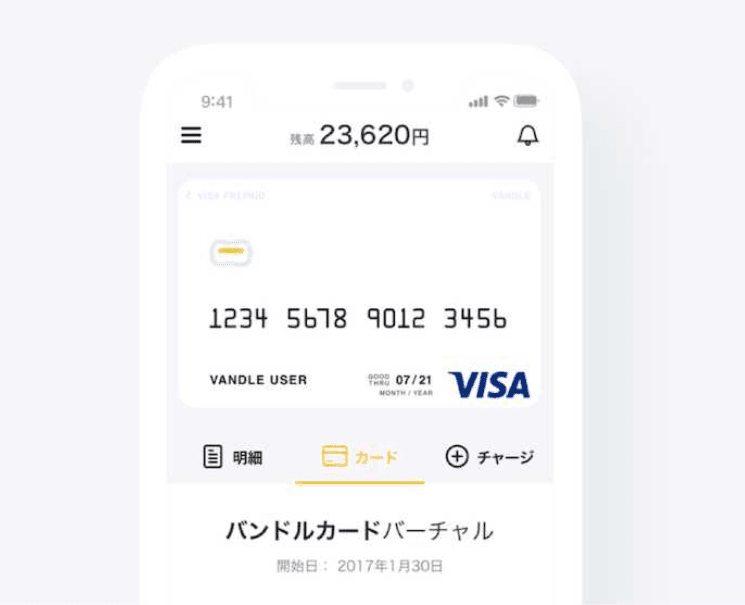
バンドルカード利用の際はカード名義には、「VANDLE USER」と入力して下さい。
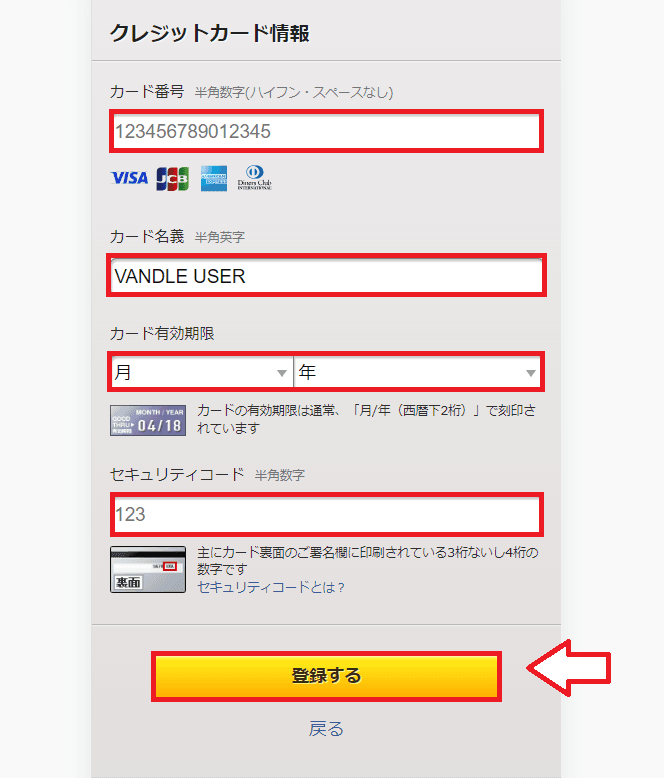
NLSでの買い物する流れ(コンビニ受け取り)

まずはNLSに移動します。
■NLS公式サイト
⇒https://www.e-nls.com/index.php
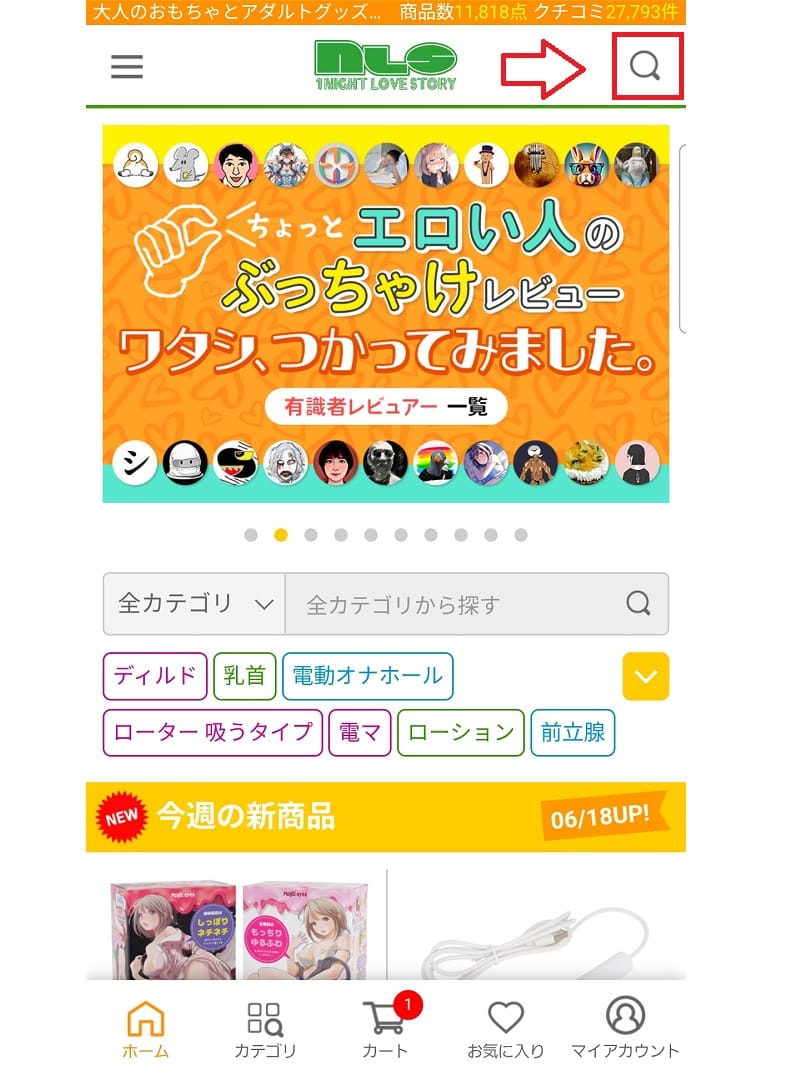
商品検索をしていきます。虫眼鏡アイコンをタップ。
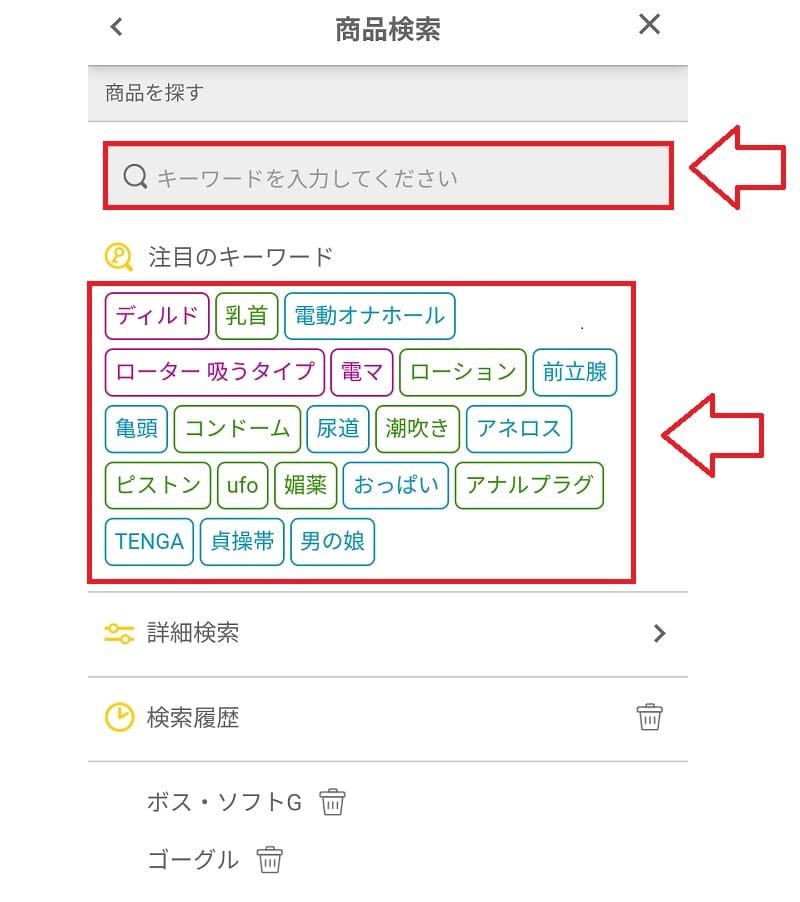
キーワードの入力もしくは選択して検索。
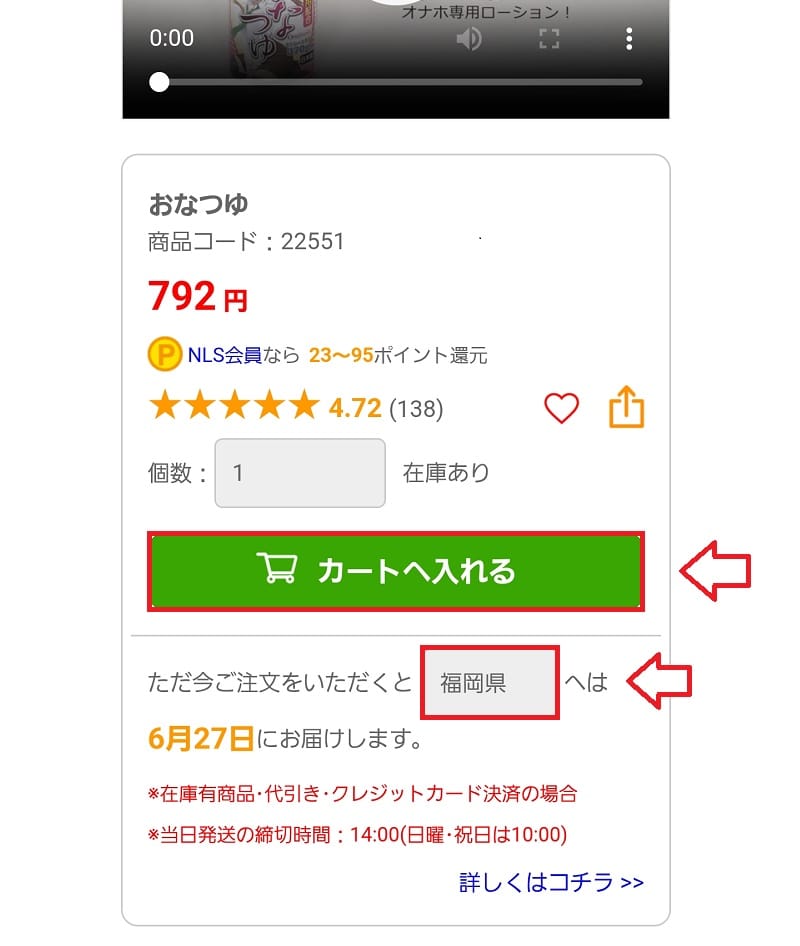
購入したい商品を見つけたら「カートに入れる」。配達地を選択するといつ頃到着かも確認できます。
そのまま注文手続きへ進みます。

新規会員登録もしくはゲストとして注文
ログイン画面になりますが、今回始めてなので、ログイン画面の下へスクロールしていきます。

ログイン画面の下の方に「初めて買い物されるお客様はこちら」という項目があり、「新規登録」もしくは「ゲストとして注文する」を選択できます。

※ゲスト注文だと、発送の20日後に入力したお客様情報がすべて削除される仕様です。
今回は新規登録して進めます。メールアドレスを入力してパスワードを決めます。

メールアドレス持ってない方、プライベートなメールは使いたくないという方は無料のフリーメールを取得しましょう。
「捨てメアド」というアプリで無料のメールアドレス作成できます。
会員登録不要でフリーアドレスを同時に最大2,000個取得できるサービスです、しかも無料。
使用済みで使わないアドレスはどんどん削除もできるので、捨てアドとしての利用にもおすすめ。

アプリを開いたら「NEW!マークのある新しいドメイン」という部分をタップ。
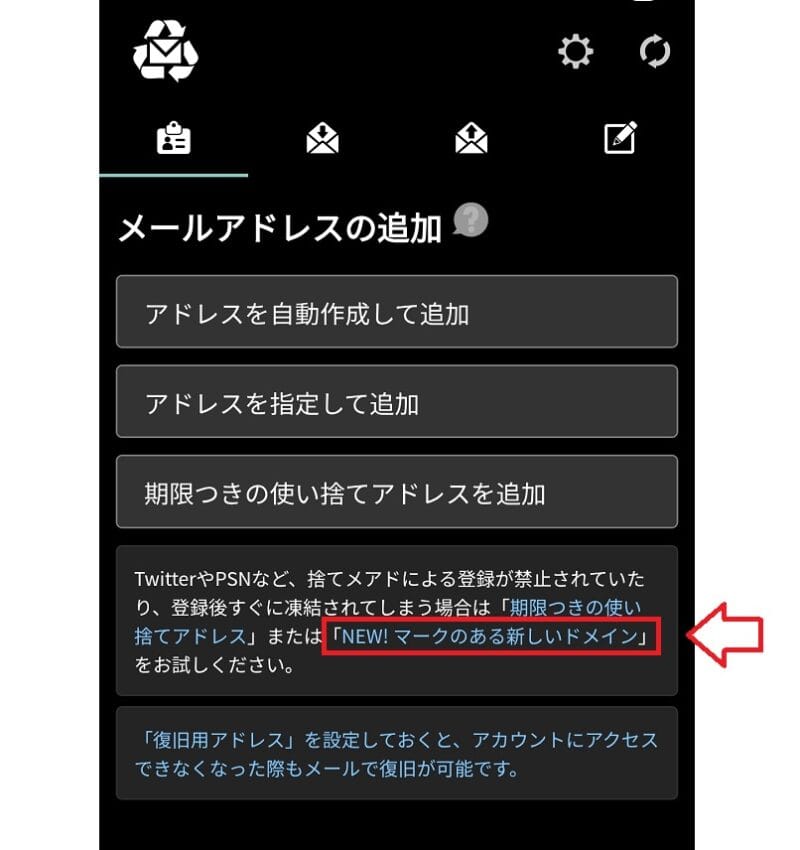
NEW!マークのあるアドレスを選択して「メールアドレスを作成」をタップ。
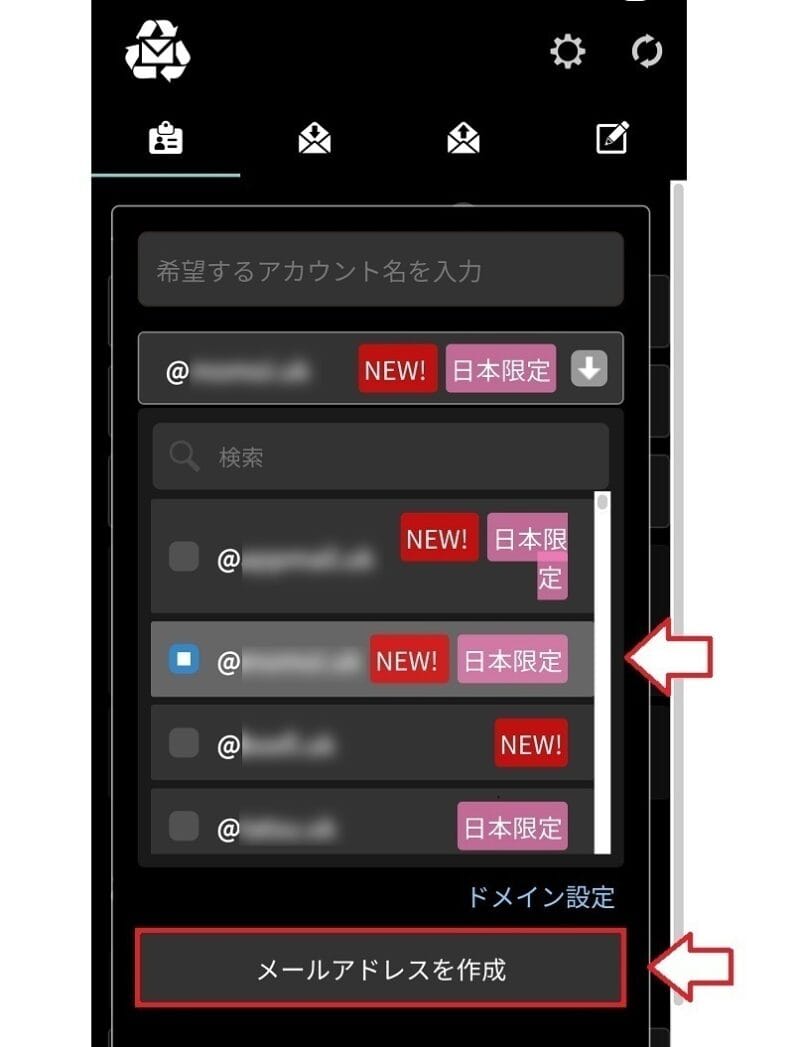
※NEW!マーク以外だと、認証メールなどが届かない場合があります。
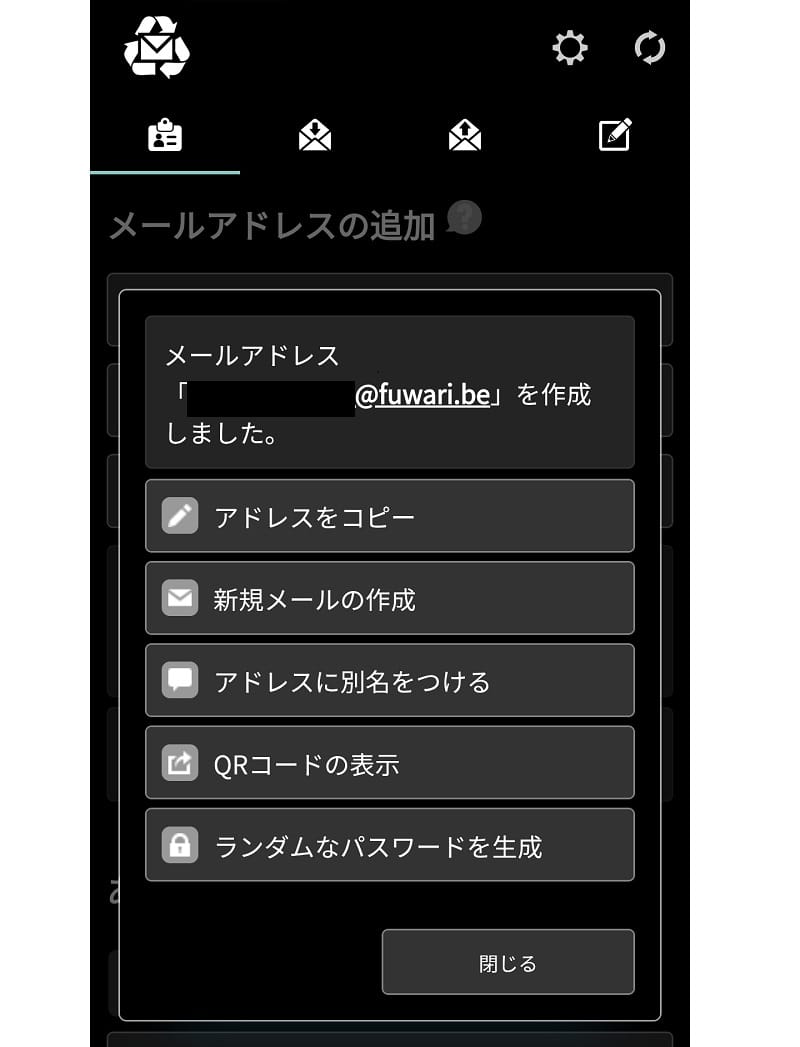
これで捨てアドが作成できます。
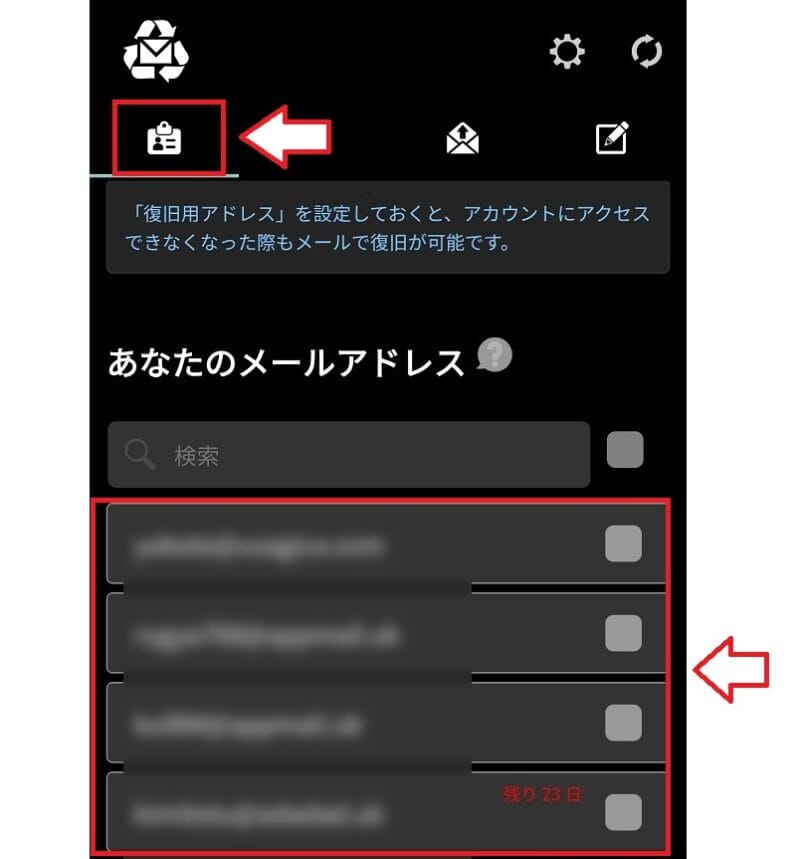
作成した捨てアド一覧はアプリのホーム画面で確認できます(少し下にスクロール)。
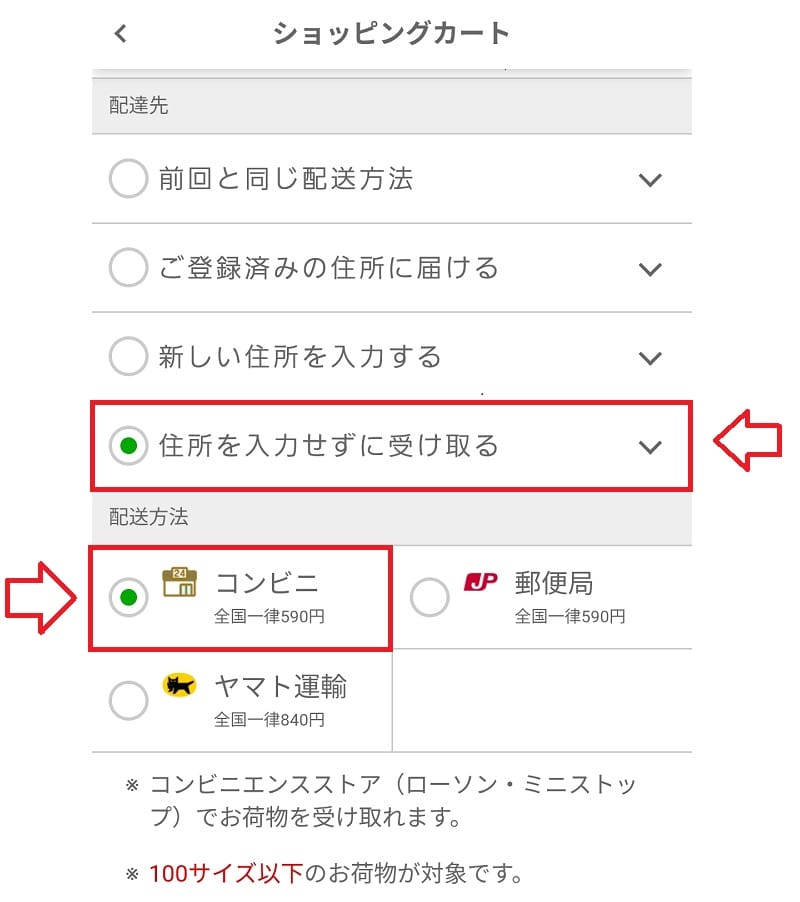
住所入力はせずにコンビニ受取を選択し、送り状に記載される商品名を入力
今回は家族に買い物がバレないようにするために、「住所を入力せずに受け取る」、「コンビニ」を選択しました。
「地図を表示して受け取り先を指定する」をタップ。
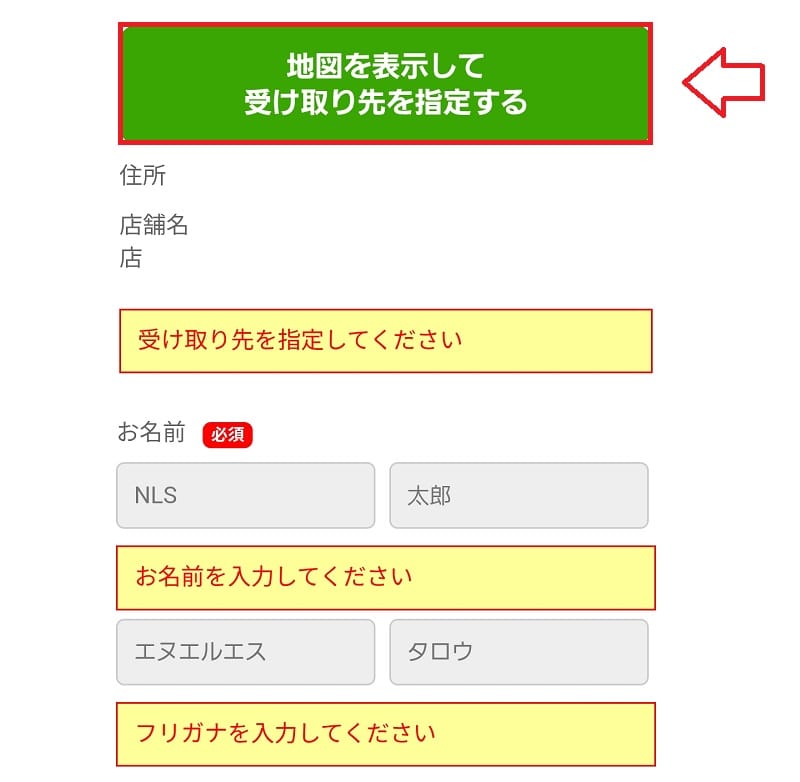
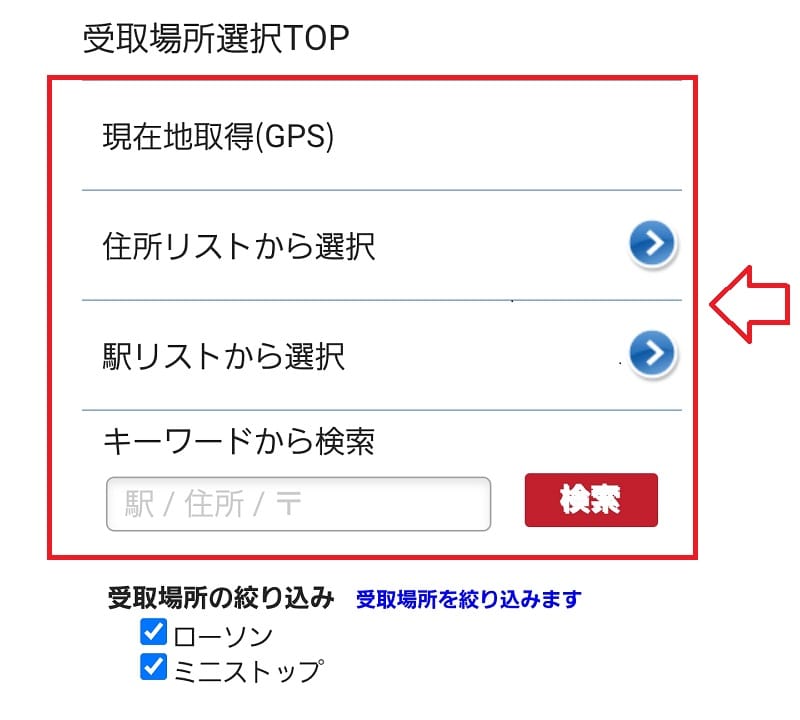
住所リストや郵便番号などから受け取るコンビニを検索していきます。
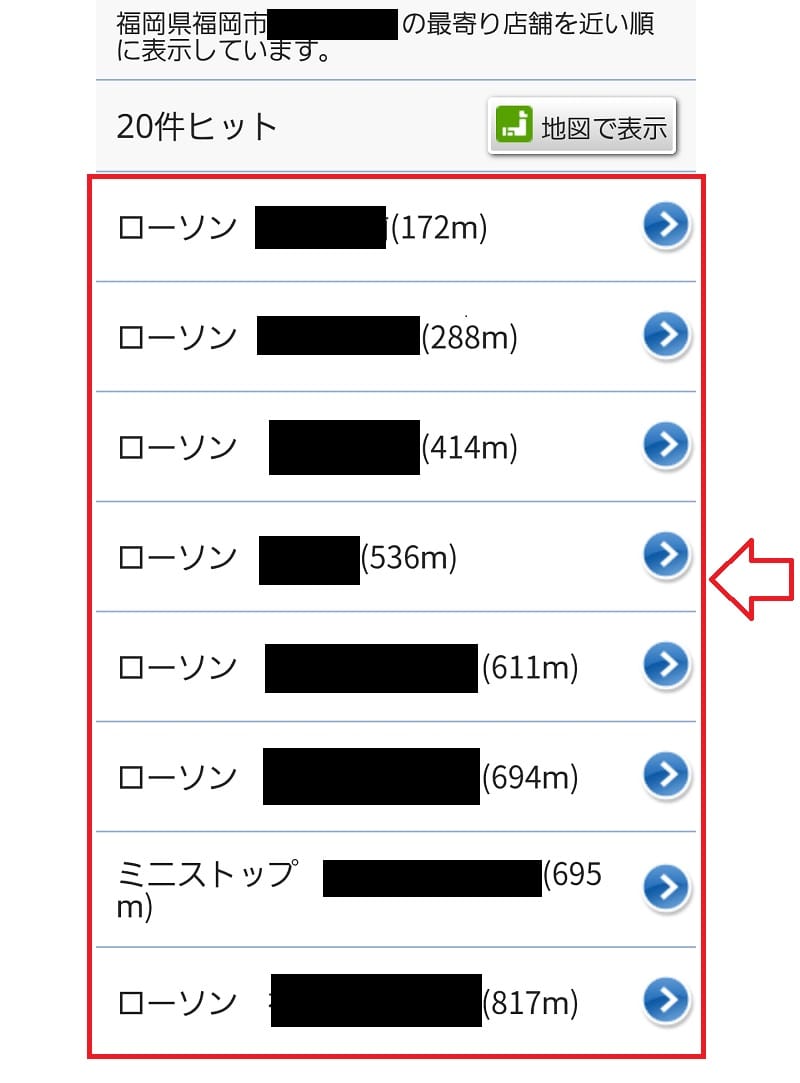
検索結果の一覧から受け取りしたいコンビニを選択。
自分の名前と電話番号を入力(電話番号は任意なのでなくてもOK)。
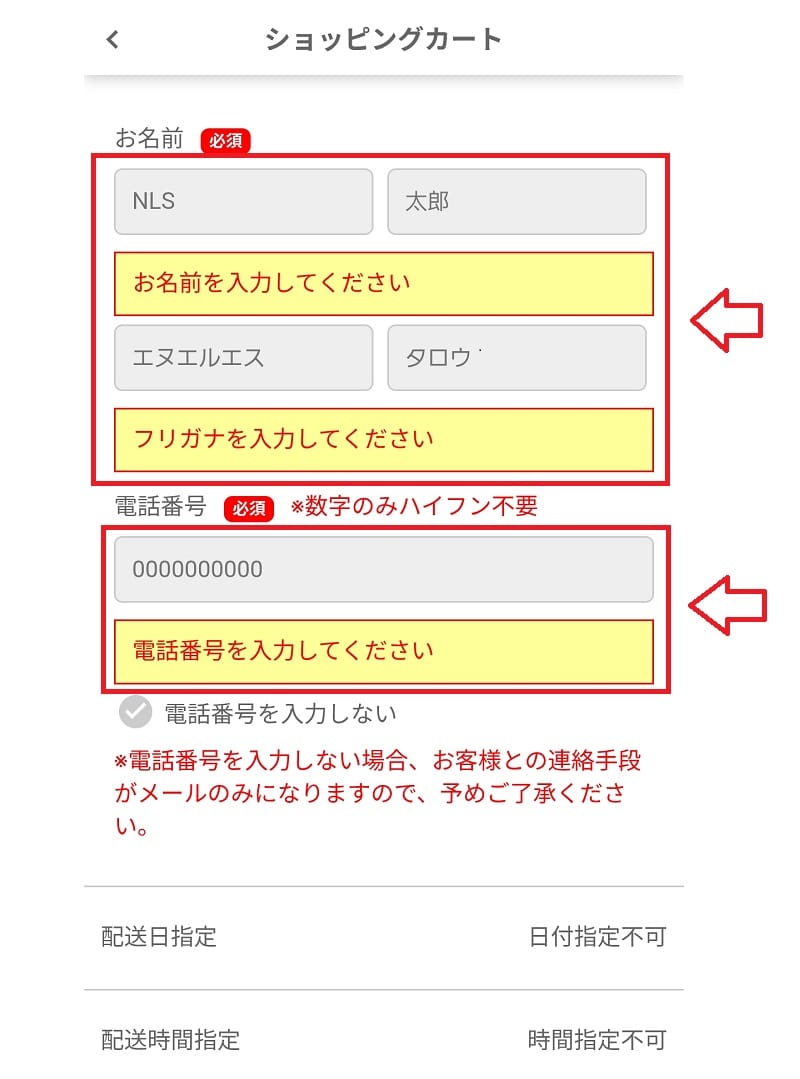
「電話番号を入力しない」場合、決済は銀行先払のみになります。
逆に言えば、電話番号を入力したくない方は銀行先払で支払いをしてください。
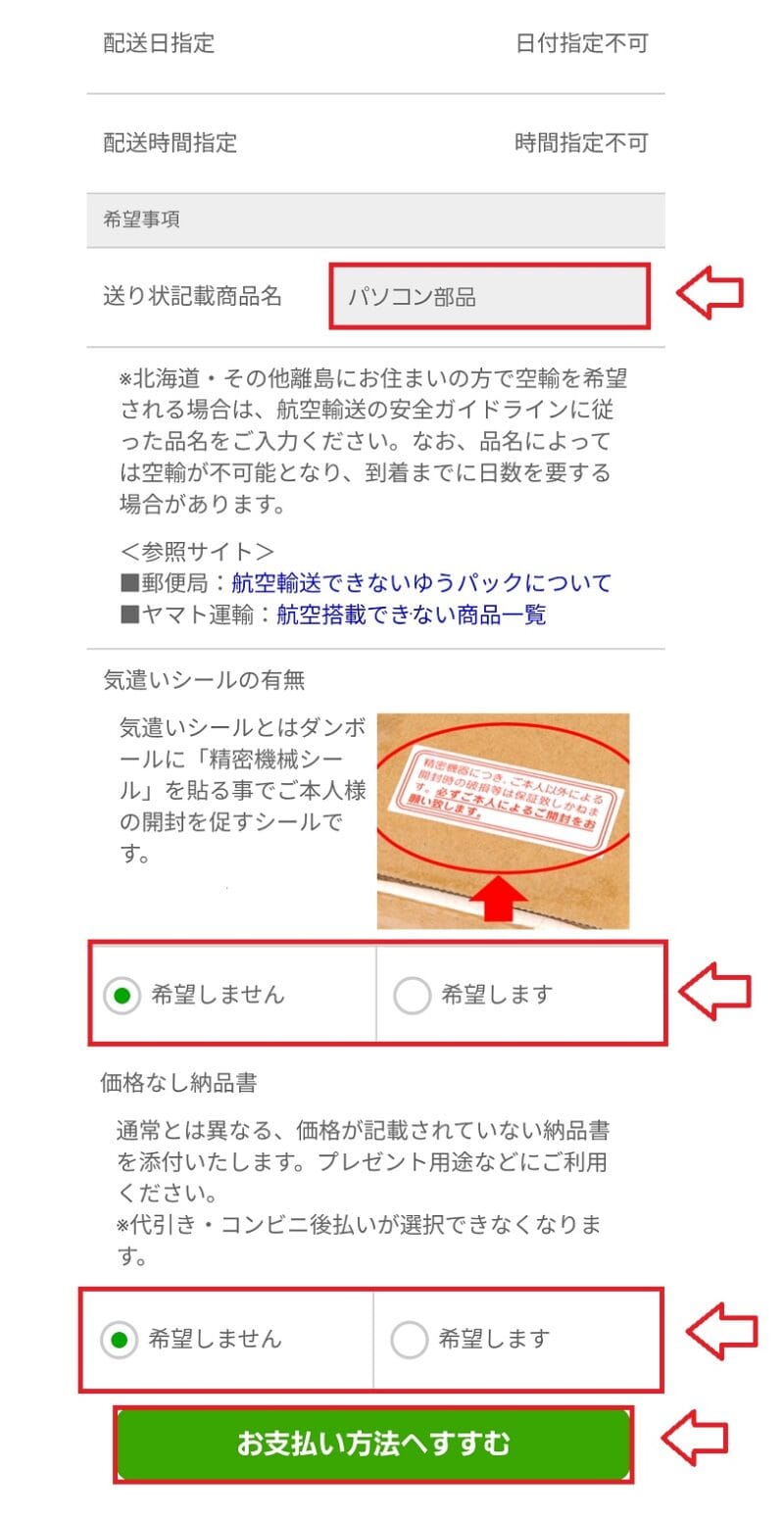
送り状に記載される商品名を自分で入力できます。雑貨とか、パソコン部品など入力しておきましょう。「気遣いシール」や「価格なしの納品書」が必要か不要か選択して「お支払い方法へすすむ」をタップ。
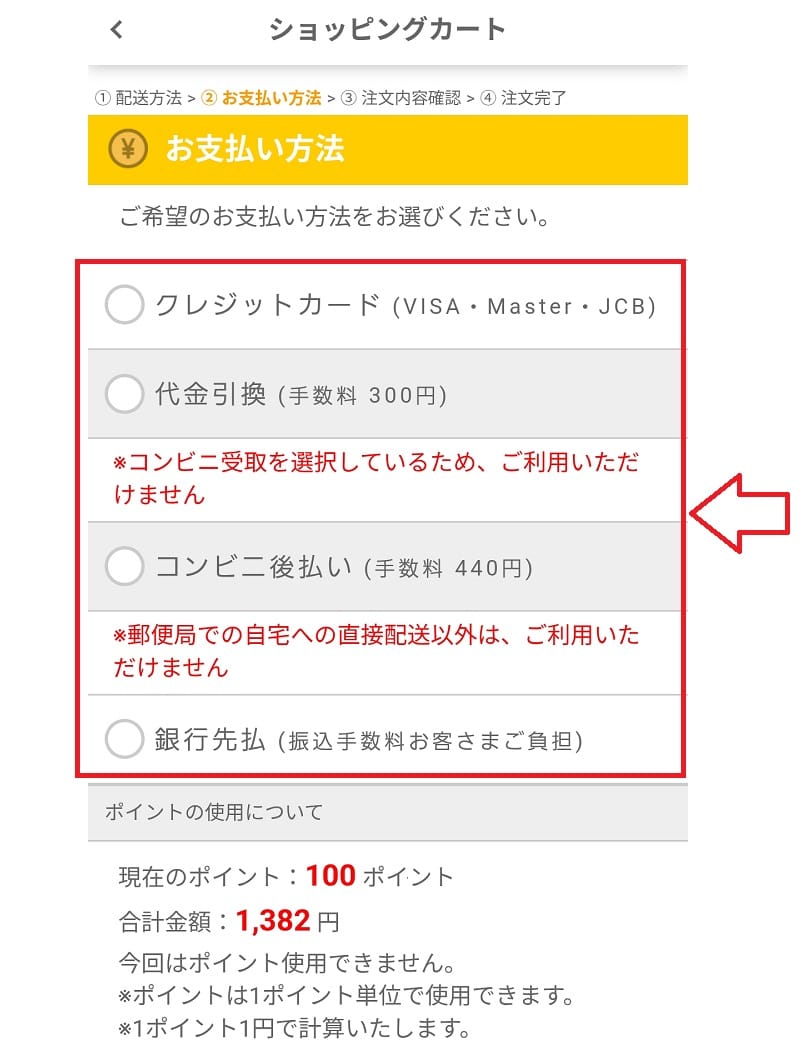
支払い方法を選択。
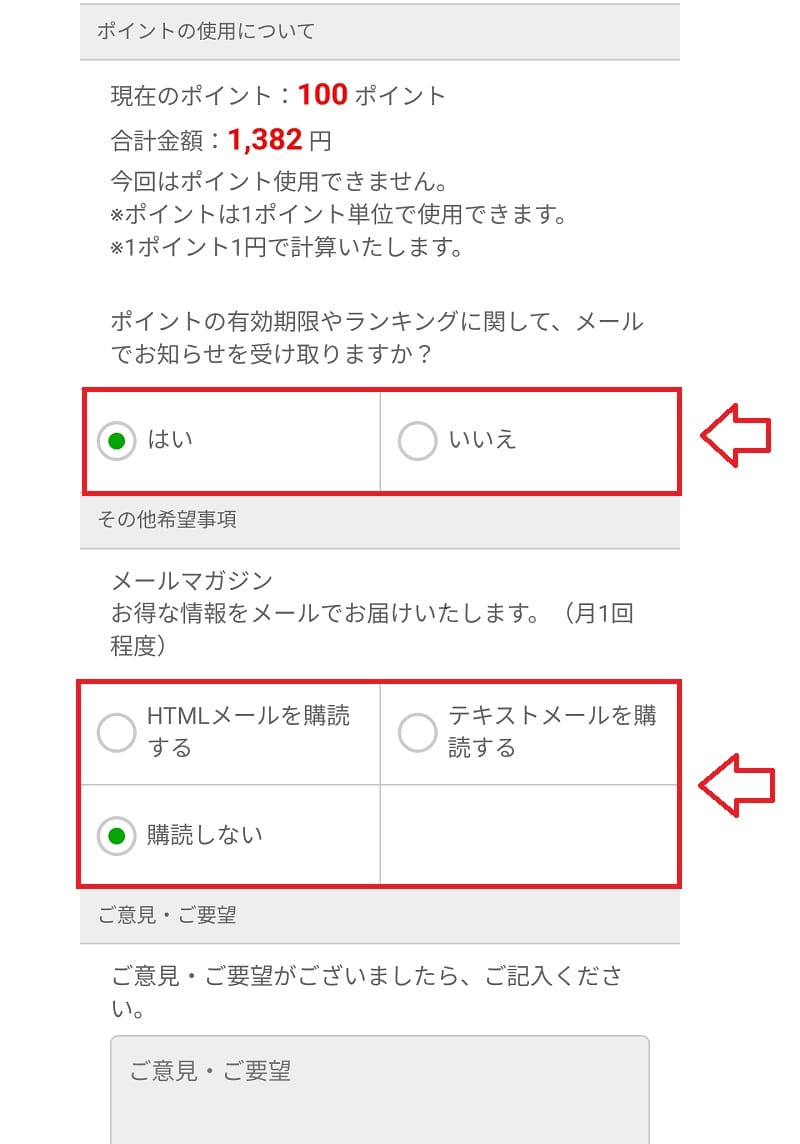
ポイントのお知らせやメルマガ購読するか、不要かを選択。
選択した支払い方法で決済。
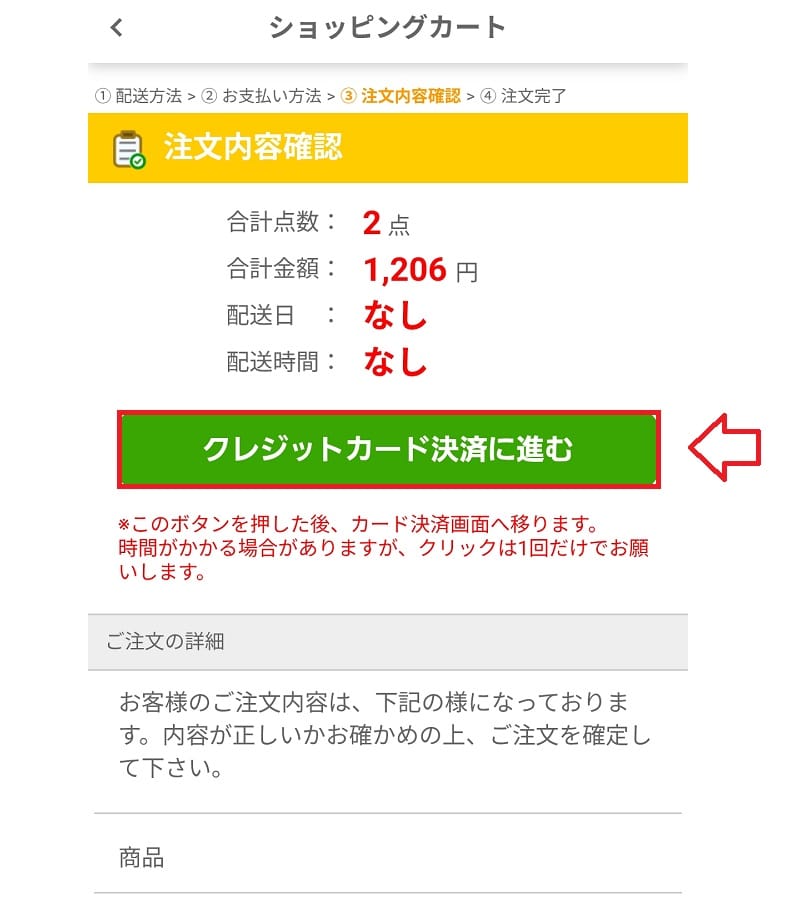
最後確認画面になるので、「購入申込」を選択。

これで購入は完了です。
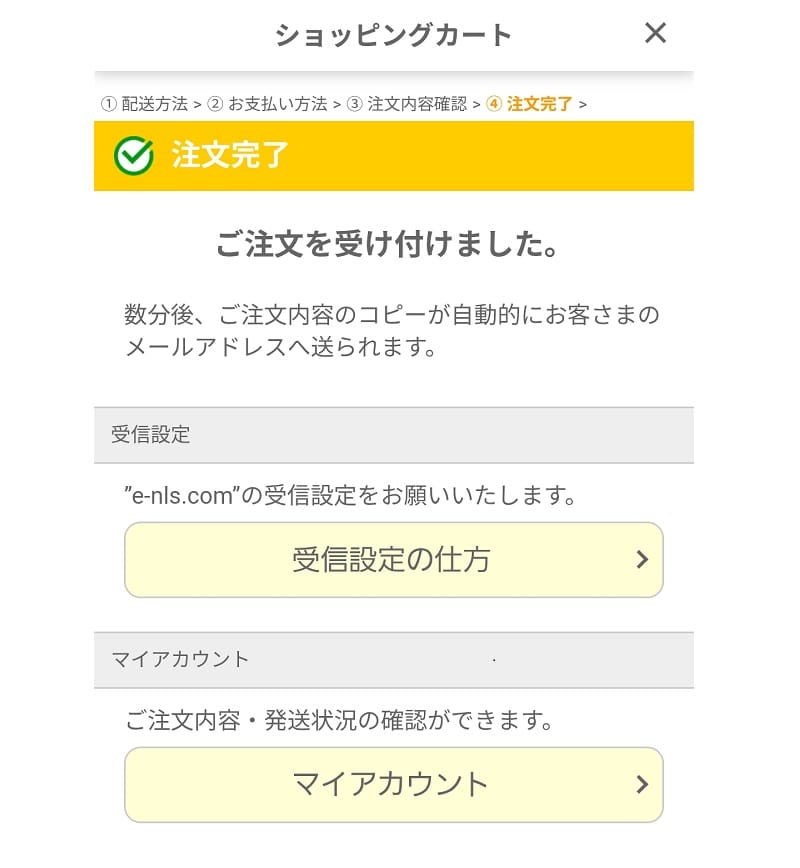
コンビニで受け取り
購入後、発送されると「出荷報告メール」が届きます。
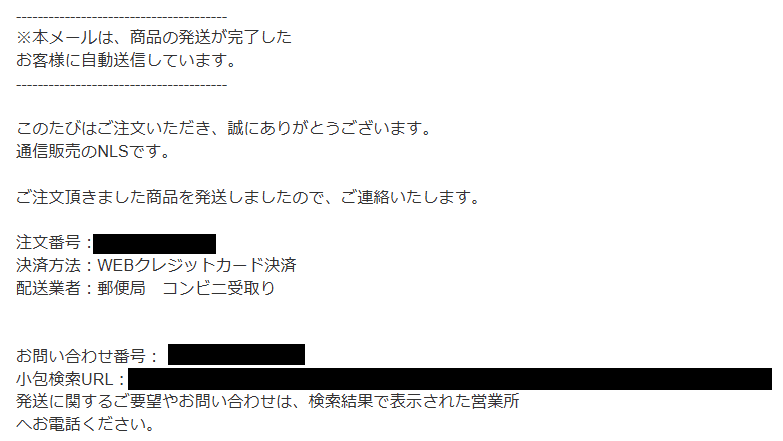
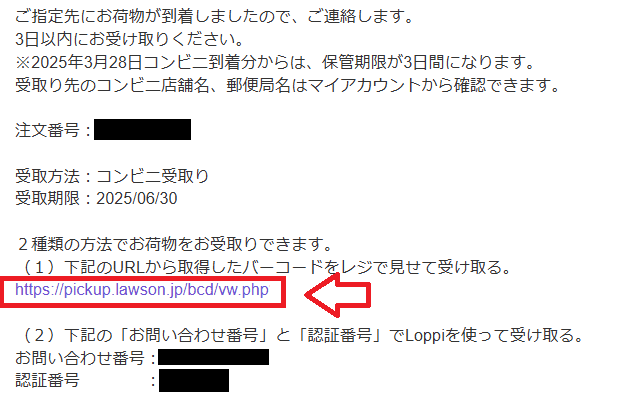
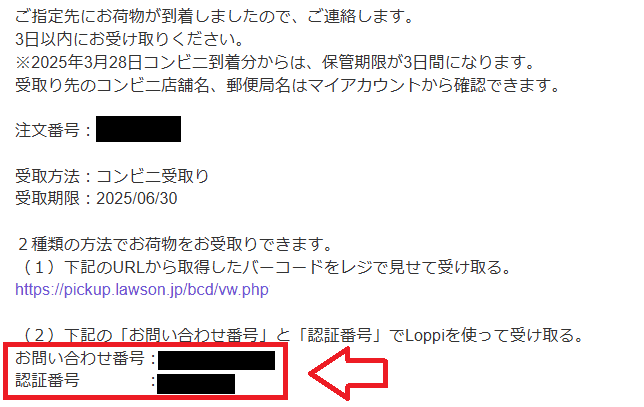
受け取りが可能になると「認証番号通知メール」が届きます。

【受取方法1】
送られてくる「認証番号通知メール」にかかれているURLをタップ。
バーコードが表示されるのでそれをレジで読み取ってもらったらOKです。
↓バーコードをレジで提示すればOK!
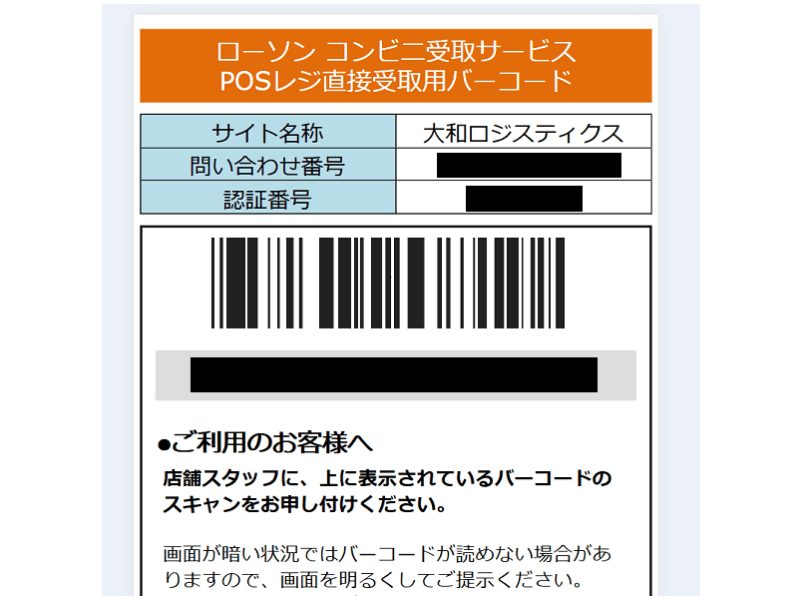
受取に身分証なども不要で、無事に荷物を受取ることができました!
【受取方法2】Loppi(ロッピー)でレシート発行してレジで受け取り
送られてくる「認証番号通知メール」にかかれている「お問い合わせ番号」「認証番号」をメモしておきます。
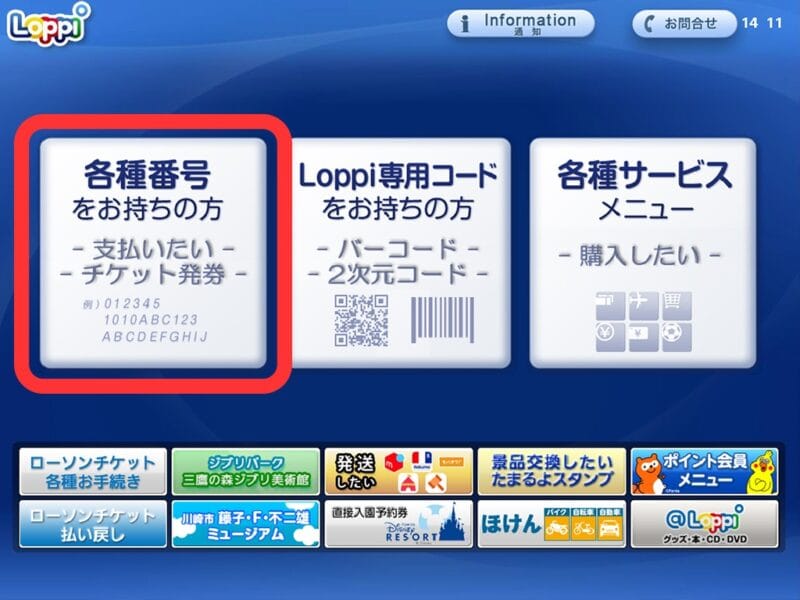
Loppiトップ画面左上の「各種番号をお持ちの方」ボタンを押す。
参考:コンビニ決済・オンラインタイプ|ローソンでのお支払い方法
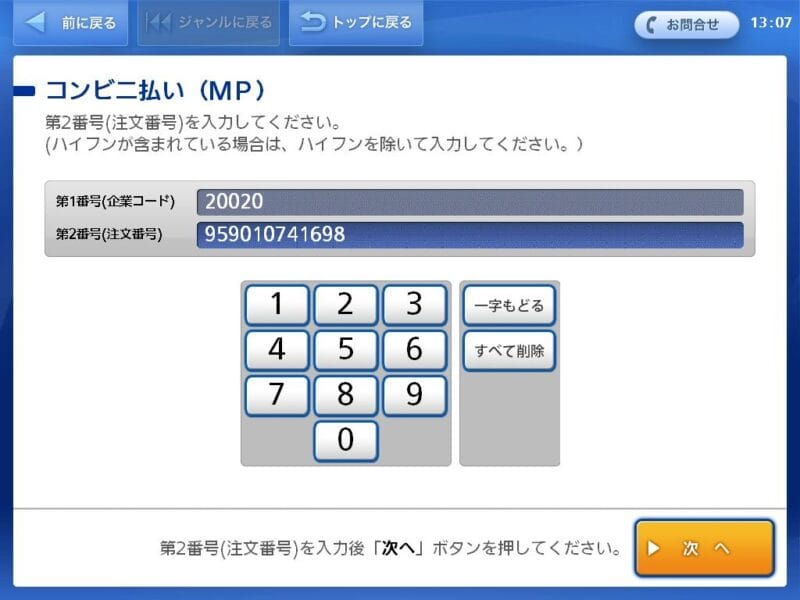
第1番号(企業コード)「20020」を入力し、「次へ」。

「第2番号(注文番号12桁)」を入力し、「次へ」。
内容を確認し「確定する」。
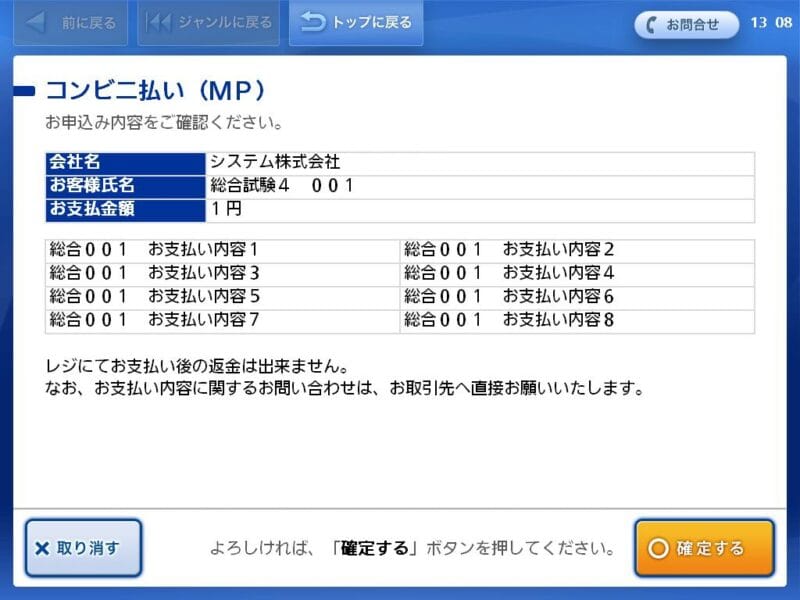
レシートが出るのでそれを持ってレジで商品を受け取り。
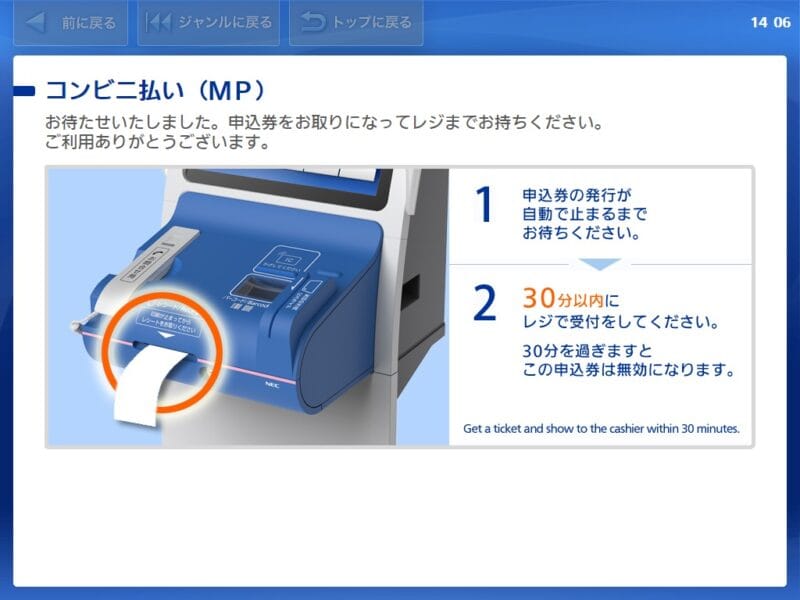
受取に身分証なども不要で、無事に荷物を受取ることができました!
以上NLSで商品を購入し、コンビニで受け取る流れと手順でした。
コメント
銀行払いはどうやってしますか
質問コメントありがとうございます。
支払方法について記事に追記しました。