
「VRでAVって気になってるけど、何が必要なのかよくわからない…」という方、多いんじゃないかと思います。
私もVR始めた頃はさっぱりわかりませんでしたが、ひと通り試してみたのでまとめておきます。
FANZAでVR動画を見るために必要なもの・無料で試す方法・購入から視聴までの流れを、初めての方向けに順番に説明していきます。
なお、すでにMeta Quest 3/3Sを持っている方は、PCもケーブルもなしのQuest単体で見るのが一番簡単です。
⇒Meta Quest単体でFANZA VRを見る方法へジャンプ

FANZAにはVR専用の月額見放題サービスもあります。単品で1本ずつ買うより、たくさん見る予定の方は見放題サービスも候補に入れておくと選びやすいです。
⇒FANZA月額動画アダルトVRchを見る
FANZAでVR動画を見るのに必要なもの
FANZAのVR動画を始めるには、スマホかPC・ネット環境・VR再生アプリがあればOKです。Meta Quest 3/3Sを持っているなら、Quest単体でもOKですね。
本格的なVR感を楽しみたい場合は、スマホ用のVRゴーグルを用意するのがおすすめです。
| アイテム | 詳細 | 価格目安 |
|---|---|---|
| スマホ/PC/Meta Quest | VR動画を再生するデバイス | 既にお持ちなら無料 |
| VRゴーグル | スマホ用なら安価でOK ※なくても2Dモードで視聴可能 | 1000円~ |
| DMMアプリ | DMM VR動画再生プレイヤー | 無料 |
| アダルトVR作品 |
■FANZA VR動画 ■VR定額見放題サービス(月額サービス) | ・単品:100円~ ・月額(見放題):2800円 |
- まずはスマホとネット環境があれば始められる
- VR感を楽しむならスマホ用VRゴーグルがあるとよい
- FANZAのVR動画はDMM VR動画再生プレイヤーで視聴する
- 購入前に無料お試し作品で視聴できるか確認しておく
VRゴーグルはどれを選べばいい?
VR動画をしっかり楽しむなら、VRゴーグルを用意した方が満足度はぐっと上がります。
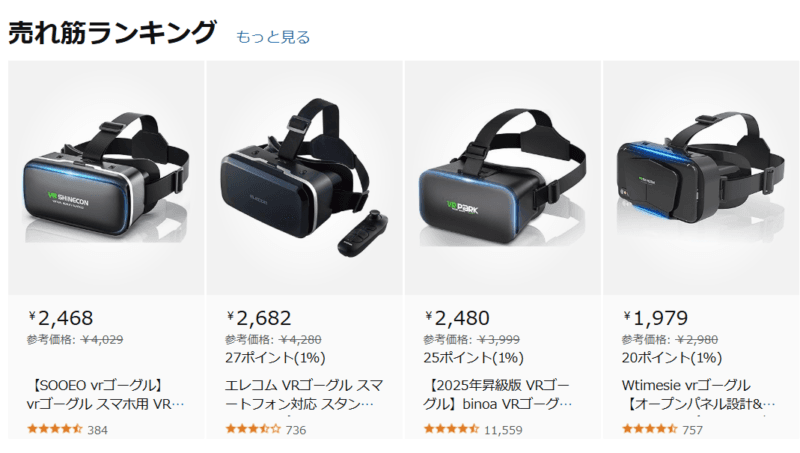
最初から高額な機器を買う必要はなくて、2,000円〜3,000円前後のスマホ用VRゴーグルで十分試せますよ。
安価なスマホ用VRゴーグル
初めてVR動画を試すなら、スマホをセットして使うタイプのVRゴーグルが分かりやすいです。
Amazonでレビュー数の多い「エレコム VRゴーグル リモコンセット VRG-M02RBK」あたりから始めると選びやすいです。
↓スマホをセットしてVR動画を楽しめる「エレコム VRG-M02RBK」
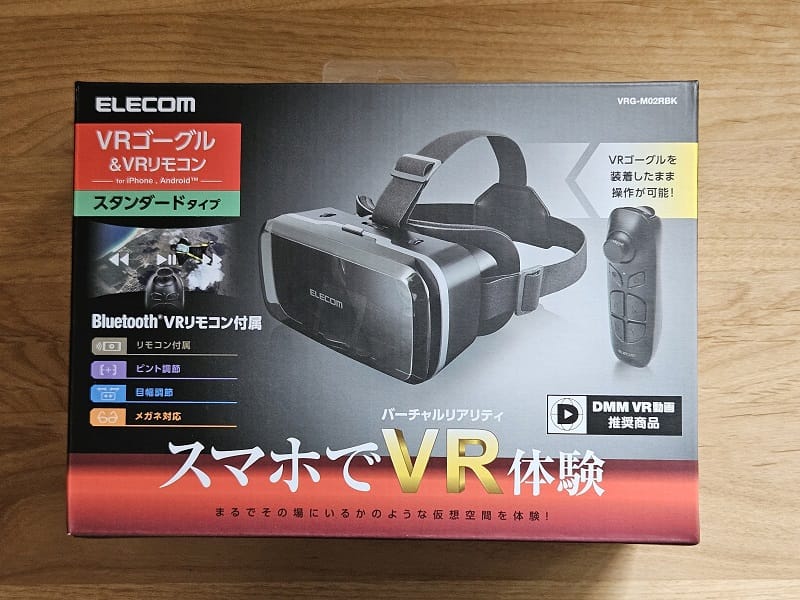
※外箱には「DMM VR動画推奨商品」表示もあります。
- 目幅調整可能
- 左右別々にピント調整可能
- メガネ対応
- リモコン付属
ゴーグルにスマホをセットするだけのシンプルなタイプで、個人的には最初の1台としてこのくらいで十分です。
本格的に楽しむならMeta Quest系も候補
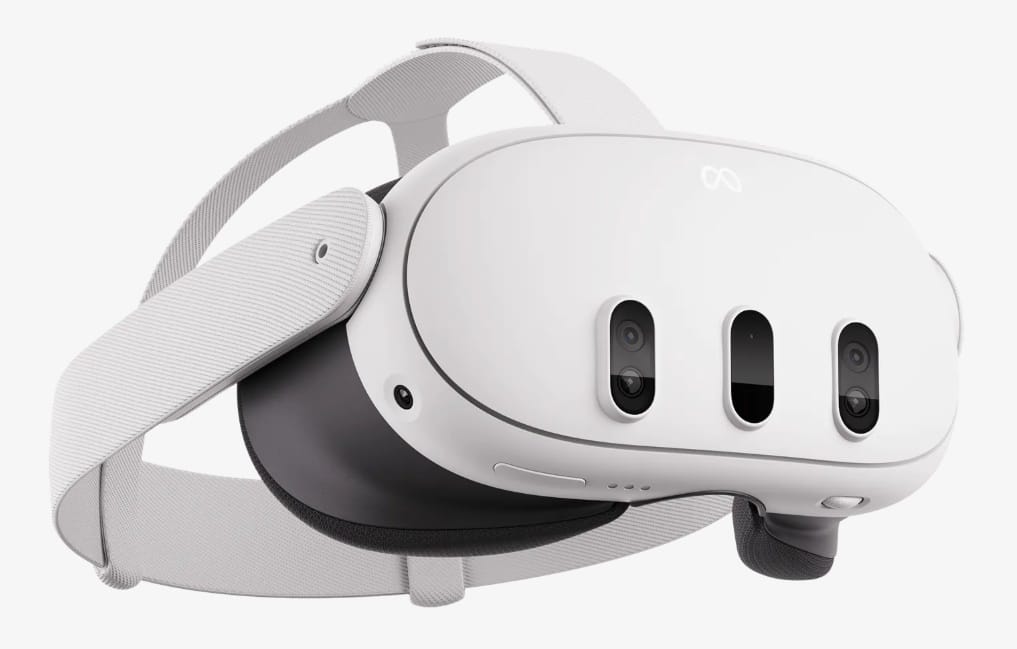
アダルトVRだけでなく、一般VRゲームやVR SNSなども本格的に楽しみたいなら、Meta Quest 3などのオールインワンVRゴーグルも候補になります。
価格は上がりますが、解像度・操作性・没入感はスマホ用ゴーグルとは比べものにならないくらい違いますね。
しかもQuest 3/3SにはQuest用の「DMM VR動画プレイヤー」があるので、PCなしの単体でFANZA VRを視聴できます(最大8K画質にも対応)。
価格の目安は、Quest 3Sの128GBが59,400円、Quest 3の512GBが102,300円です。
| 比較 | スマホ用ゴーグル | Quest 3S | Quest 3 |
|---|---|---|---|
| 価格目安 | 1,000〜3,000円+スマホ | 59,400円〜 | 102,300円〜 |
| FANZA VR視聴 | スマホ用DMMアプリ | Quest用DMMアプリ(単体でOK) | Quest用DMMアプリ(単体でOK) |
| 8K再生 | 非対応 | 対応 | 対応 |
| 画質・レンズ | スマホと製品しだいで差が大きい | フレネルレンズ | パンケーキレンズで見やすい |
| 手軽さ | スマホのセットが必要 | かぶってアプリを開くだけ | かぶってアプリを開くだけ |
| 向く人 | とりあえず試したい | 費用を抑えて本格視聴 | 画質と見やすさ重視 |
※価格や仕様は変更される場合があります。購入前に公式ページでご確認ください。
Quest 3SとQuest 3は中身のチップは同じですが、Quest 3は解像度・視野角・レンズ性能で上回ります。特にパンケーキレンズは、画面中央から少し目がずれても映像が見やすいのが大きな違いですね。
選び方の目安はこんな感じです。
- 一度試してみたいだけ → 1,000〜3,000円のスマホ用ゴーグルで十分
- 継続して見たいけど費用は抑えたい → Quest 3S
- 映像の鮮明さ・ピントの合わせやすさ重視 → Quest 3
スマホ用ゴーグルは手軽な反面、スマホの発熱や通知、画質の粗さはそれなりにあります(画面を左右に分割するぶん、実際に片目で見える画素数が減ります)。
まずは安価なスマホ用VRゴーグルで試してみて、VR視聴が自分に合うと感じたらQuest 3Sなどにステップアップするのが無難です。FANZA VR用としてはQuest 3Sが費用対効果に優れています。
VR再生にはDMM VR動画再生プレイヤーを使う

FANZAのVR動画を再生するには、「DMM VR動画再生プレイヤー」を使います。
無料でインストールできて、FANZAで購入したVR作品や無料お試し作品を再生できます。インストールも簡単なので、スマホに慣れていれば迷うことはないでしょう。
購入前にアプリを入れておいて、無料サンプルが再生できるか確認しておくと安心ですよ。
ゴーグルなしでもVR動画は見られる?
「ゴーグルがないと見られないの?」という方もいると思いますが、ゴーグルなしでもFANZAのVR動画は見られます。
DMM VR動画再生プレイヤーで動画を開いて、1眼モードやタッチ操作に切り替えると、スマホ画面上で視点を動かしながら360度映像を楽しめる感じですね。
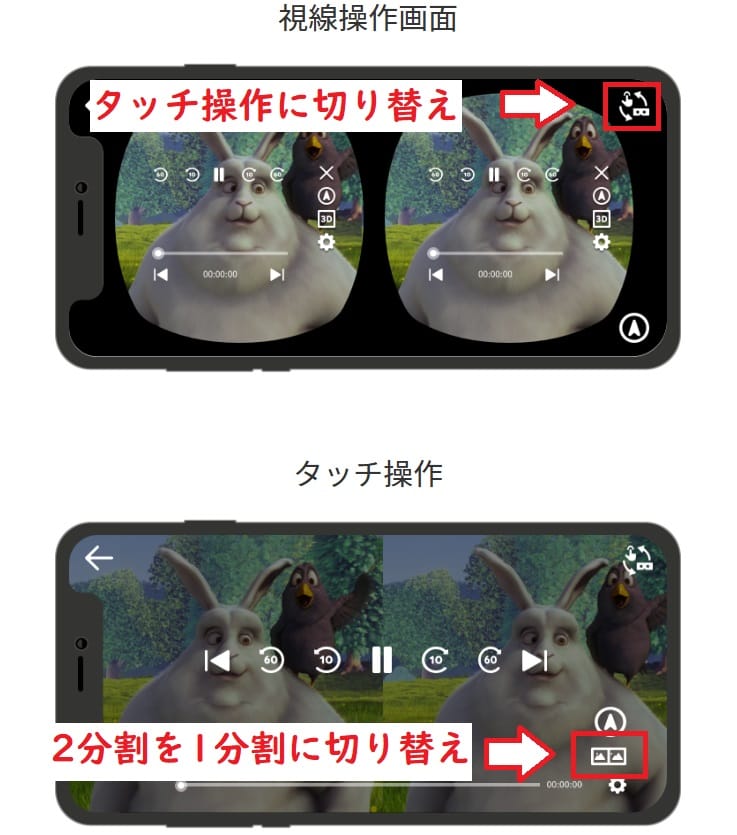
ただ、実際に試してみるとゴーグルありとなしでは没入感がかなり違います。
VR動画らしさをちゃんと楽しみたいなら、安価なものでもよいのでVRゴーグルを用意するのがおすすめです。
FANZAのVR動画を無料で試す方法
いきなり購入するのが不安な場合は、無料で試してから買う流れがおすすめです。
無料で試せる方法は、主に2つあります。
- FANZAのVRお試し作品を視聴する
- StripchatなどのVR公開配信を確認する
FANZAのVRお試し作品を視聴する
FANZA動画には、VR作品を無料体験できるお試し作品があります。
まずこの無料お試し作品で、スマホ・アプリ・ゴーグルの相性を確認しておくのがおすすめです。
StripchatのVR配信を視聴する
ライブ配信系では、VRカテゴリの公開配信が無料で見られる場合があります。
Stripchatは海外のアダルトライブチャットで、無料公開配信も多いサービスです。
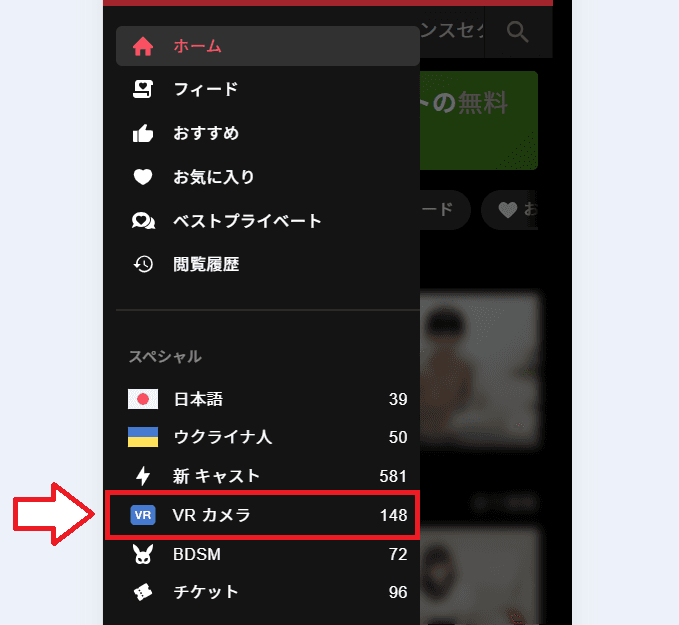
※画質は設定で高画質なものを選択してください。
Stripchatの使い方は、こちらの記事で詳しく解説しています。
FANZA VRch見放題はお得?
FANZAのVR動画は単品購入もできますが、たくさん見たい方はVR専用の見放題サービスも候補になります。
FANZAアダルトVRchは、対象のVR作品を月額で見られるサービスです。
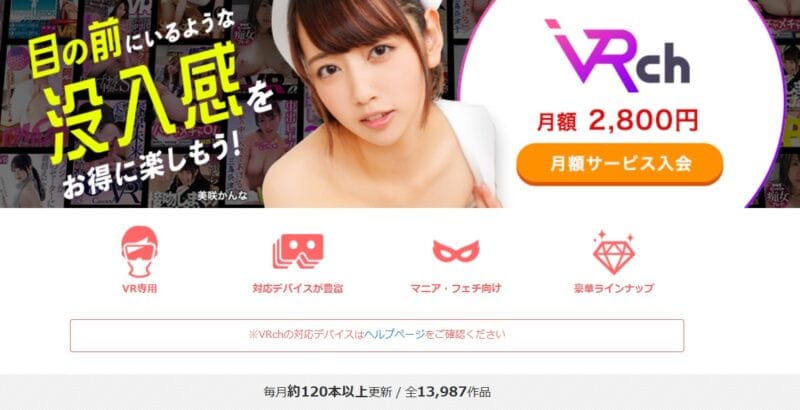
- VR作品を1本ずつ買うより、たくさん見る人は見放題が候補
- 対象作品のラインナップは時期によって変わる
- まず無料サンプルでVR視聴できるか確認してから検討する
FANZAでVR動画を購入・視聴する手順
FANZAでVR動画を購入して視聴する流れはこんな感じです。
- DMM VR動画再生プレイヤーをインストールする
- 無料サンプルで視聴できるか確認する
- 見たいVR作品を購入する
- VRゴーグルにスマホをセットして視聴する
まずはDMMのアカウント作成ページへ移動します。
⇒https://www.dmm.co.jp/digital/
上部の「人のアイコン」⇒「DMMアカウント登録」をタップ。
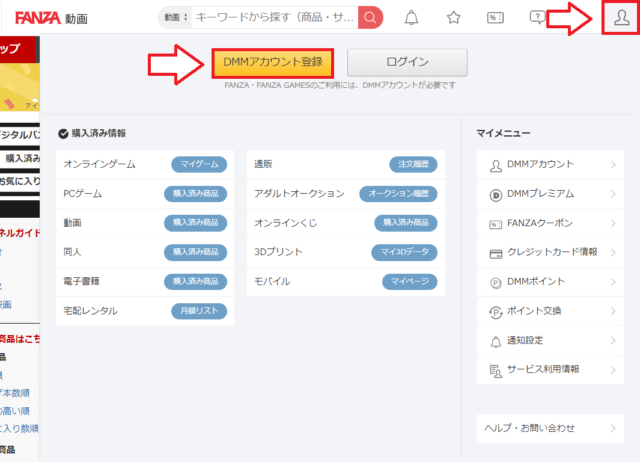
メールアドレスを入力して「認証メールを送信する」をクリック。
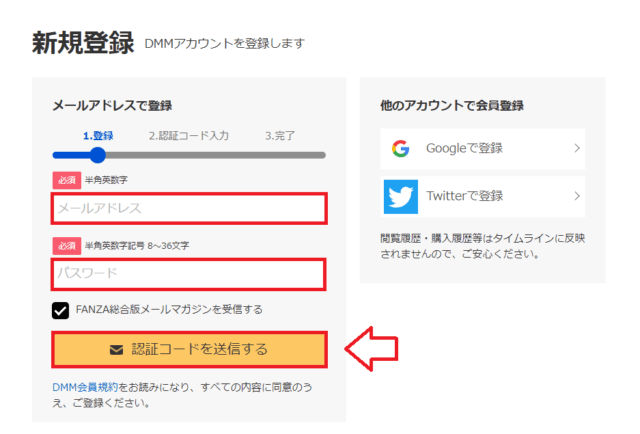
入力したメールアドレスに認証番号が送られてきます。
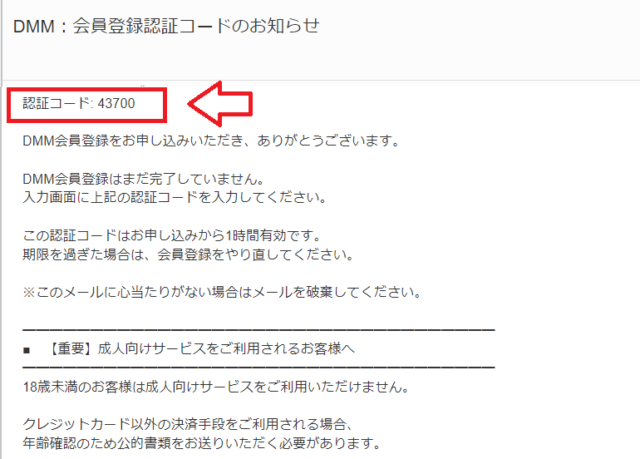
登録ページに戻ってこの認証番号を入力して「DMM会員登録をする」をクリック。
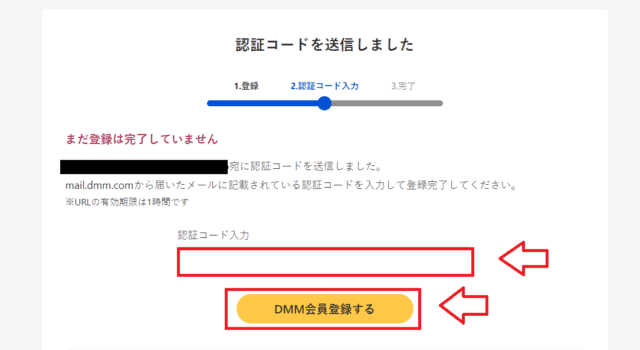
以上で無料会員登録は完了です。
1. DMM VR動画再生プレイヤーをインストールする
作品を購入する前に、VR再生アプリをスマホにインストールしておきます。
先にアプリを入れておくのは、無料サンプル作品が自分のスマホやゴーグルで問題なく見られるか確認するためです。



上記リンクからインストールできない場合は、DMMの案内ページから確認してください。
2. 無料サンプルで視聴できるか確認する
古いスマホやスペックの低いスマホだと、VR動画の再生が重くなる場合があります。
そのため、作品を購入する前に無料サンプルで確認しておくのがおすすめです。
- アプリが正常に起動するか
- 無料サンプルが再生できるか
- スマホをゴーグルにセットして違和感なく見られるか
- 映像がカクつかないか
- ピントや目幅調整がしやすいか
サンプルページには複数の作品があります。視聴したい作品を選択して「購入済み一覧に¥0で追加」をタップします。
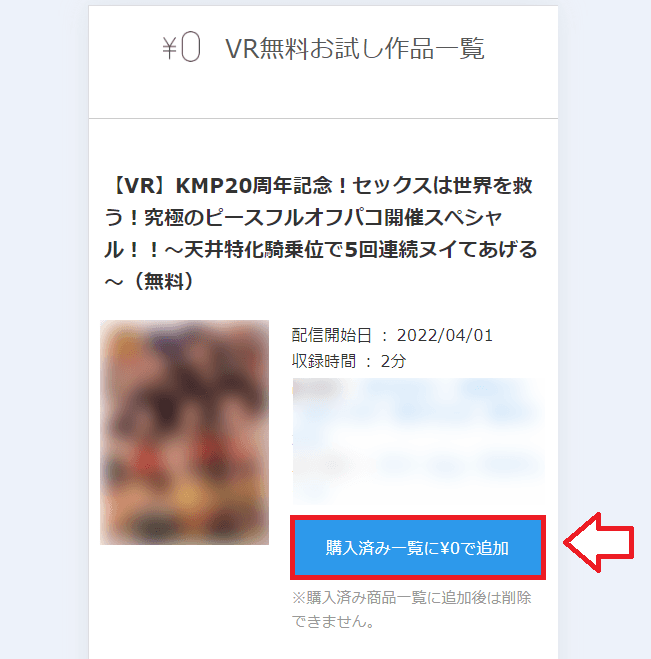
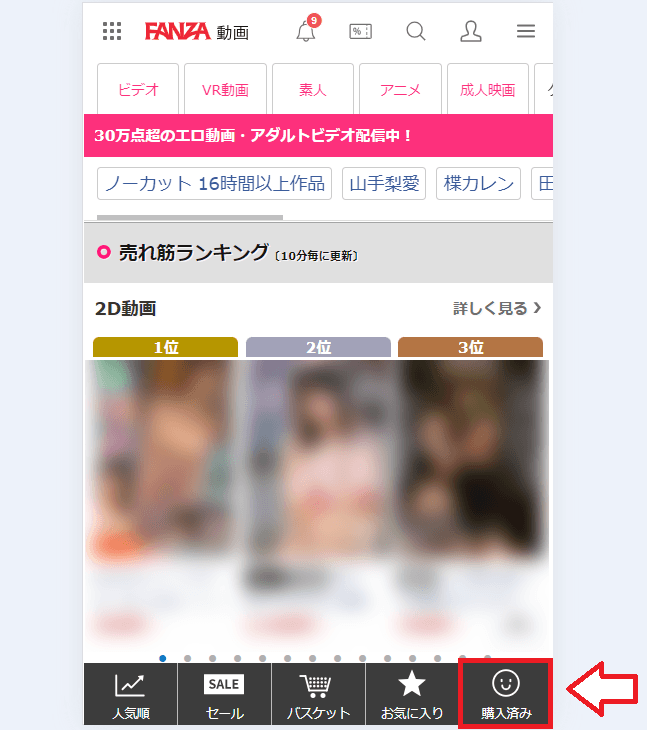
「購入済」メニューを選択します。
追加したサンプル動画を選択します。
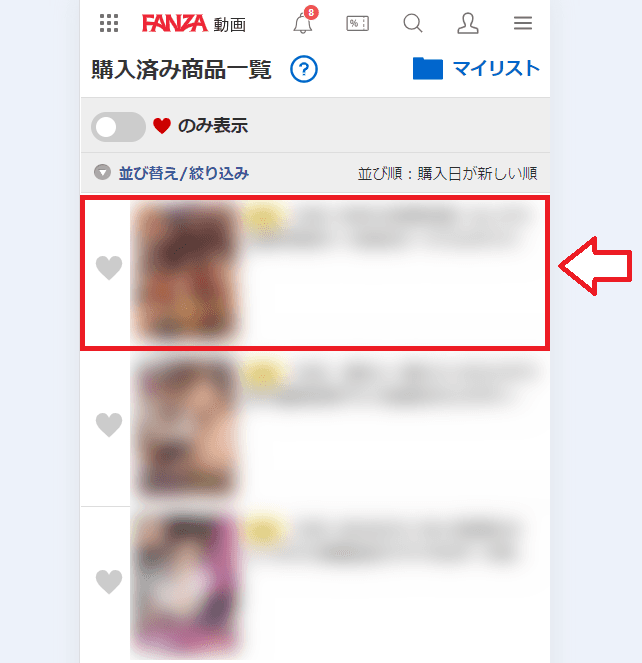
再生して、VRゴーグルでサンプル動画が見られるか確認してください。
3. 見たいVR作品を購入する
サンプル動画が問題なく視聴できたら、見たいVR作品を購入していきます。
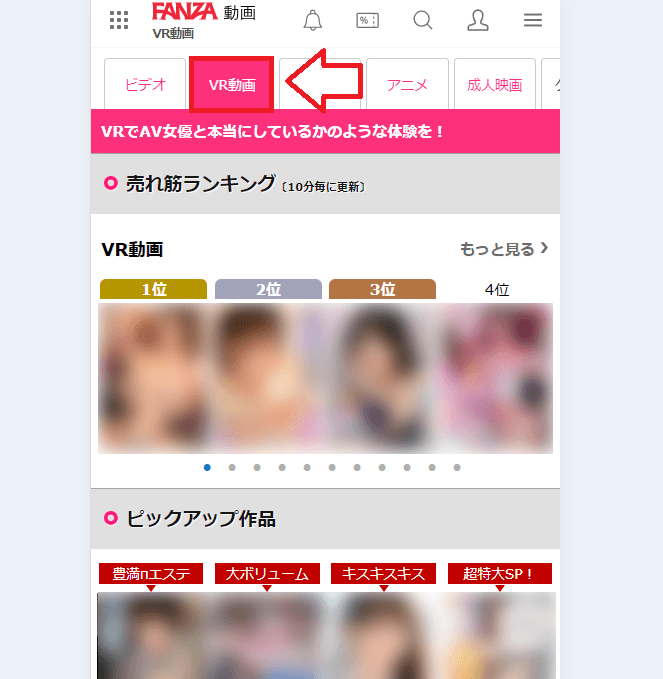
FANZA動画の「VR」タブになっていることを確認します。
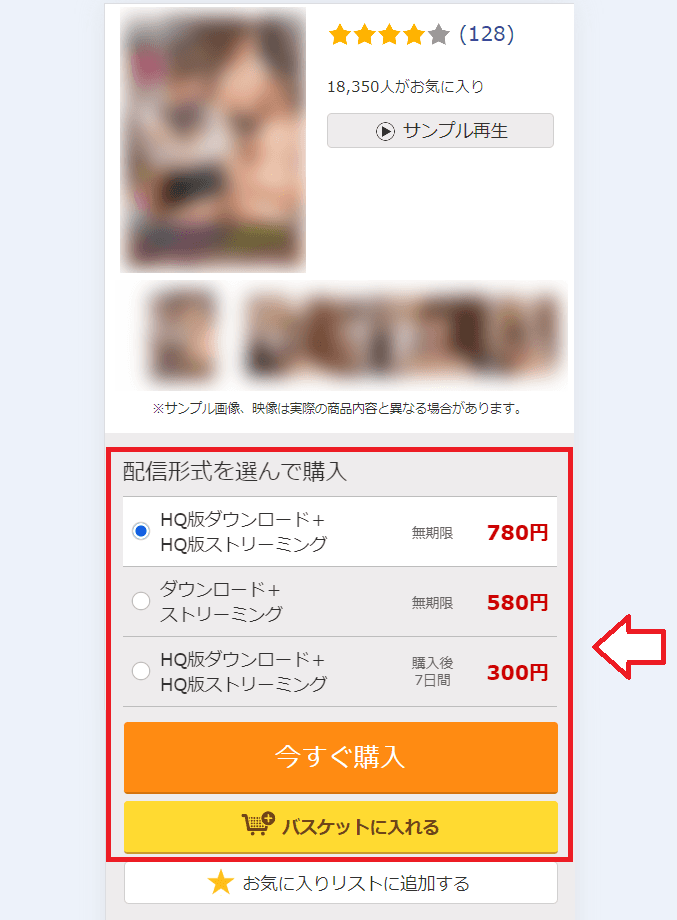
購入したい作品を選択し、詳細ページで配信形式を選択して「今すぐ購入」をタップします。他に購入する作品がある場合は「バスケットに入れる」を選びます。
購入前にクーポンの有無も確認しておきましょう。

クーポンを取得できたら、下メニューのバスケットをタップして購入手続きへ進みます。
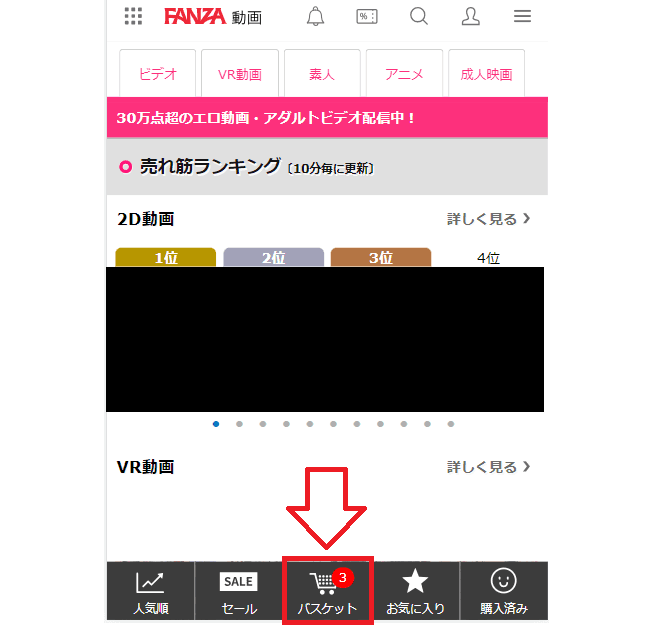
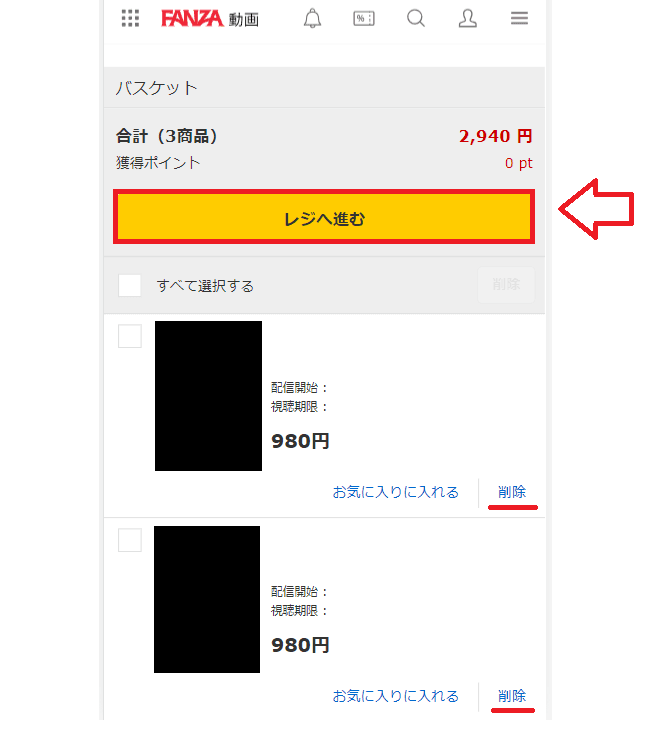
バスケットの中身を確認します。不要なものがあれば削除してから「レジに進む」をタップします。
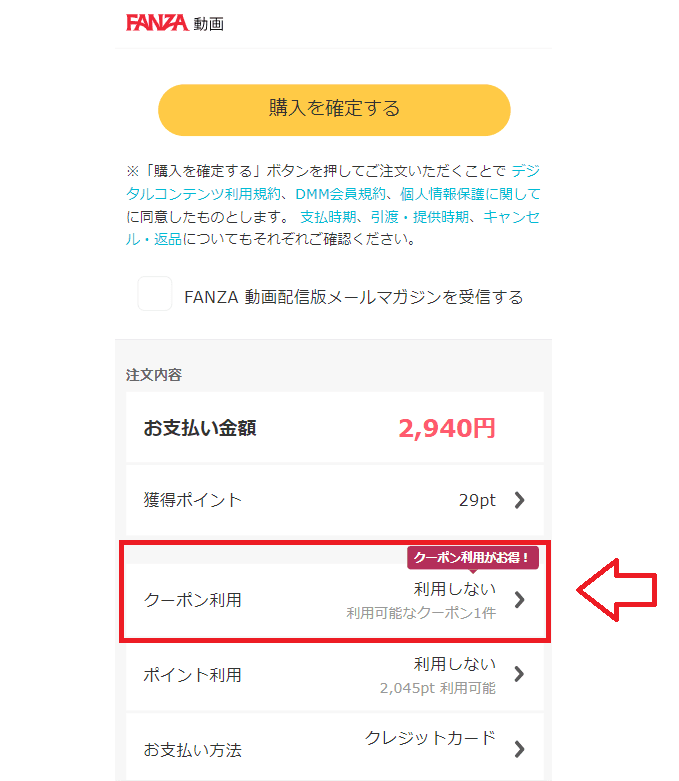
クーポンを使う場合は、「クーポン利用」をタップします。
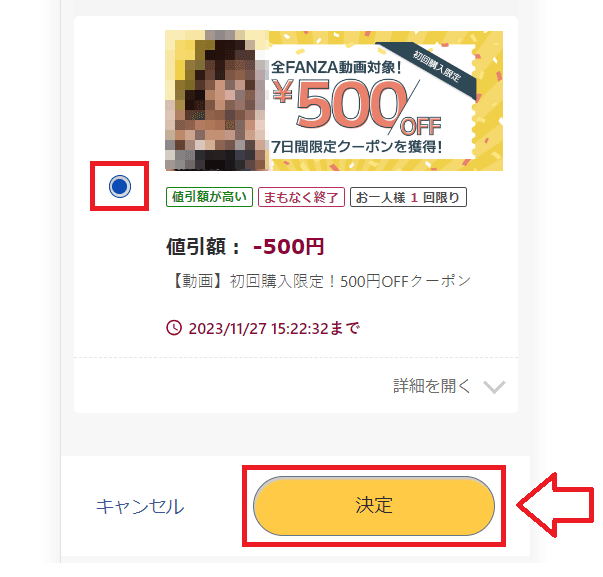
利用するクーポンを選択して「決定」をタップします。
ポイントの利用や支払い方法を選択できます。
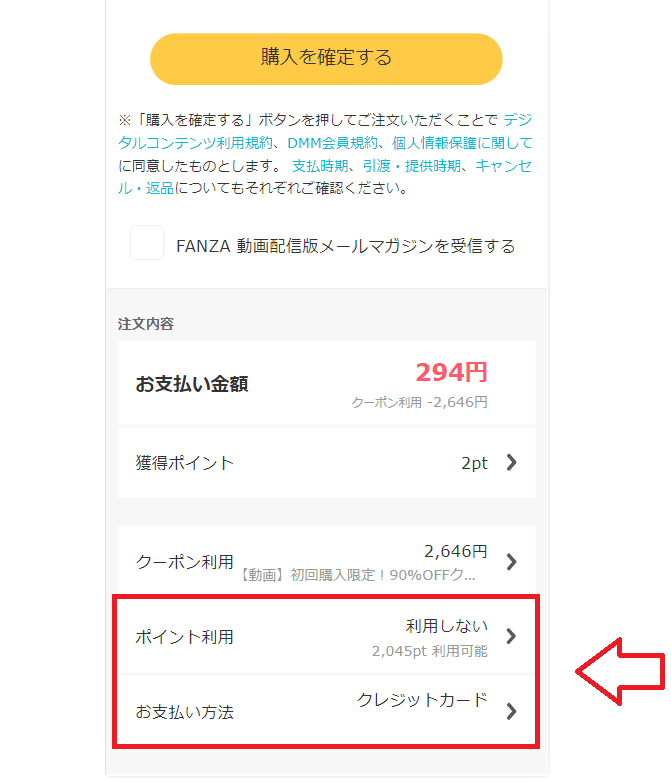
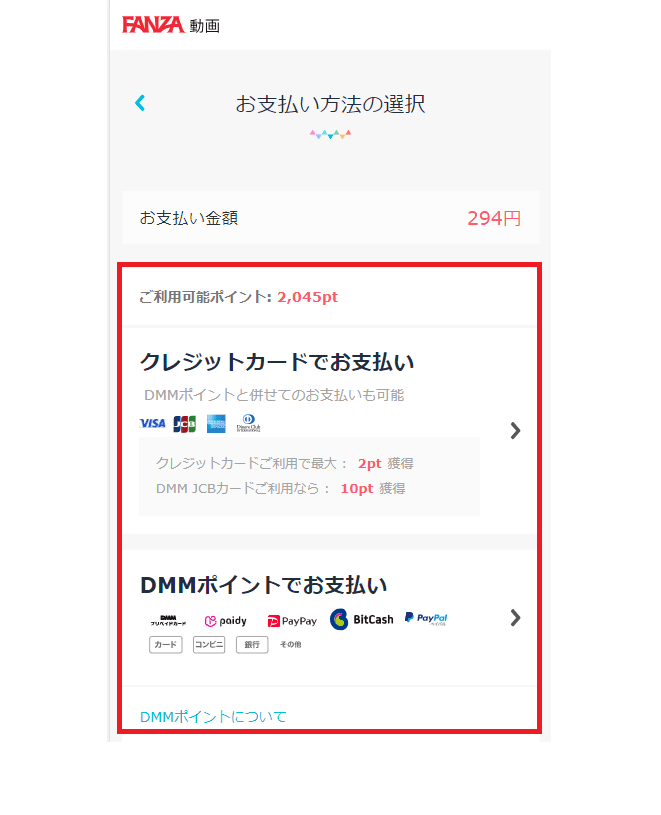
内容を確認して「購入を確定する」をタップします。

これで購入は完了です。
4. VRゴーグルにスマホをセットして視聴する
購入後にDMM VR動画再生プレイヤーへDMMアカウントでログインすると、購入した作品が同期されます。
ストリーミングで再生するか、ダウンロードしてから再生するか選べます(通信量を気にしたくない場合はダウンロード再生がおすすめです)。

購入したVR作品を再生すると「あと◯秒で再生が始まります」と表示されるので、スマホをVRゴーグルにセットします。
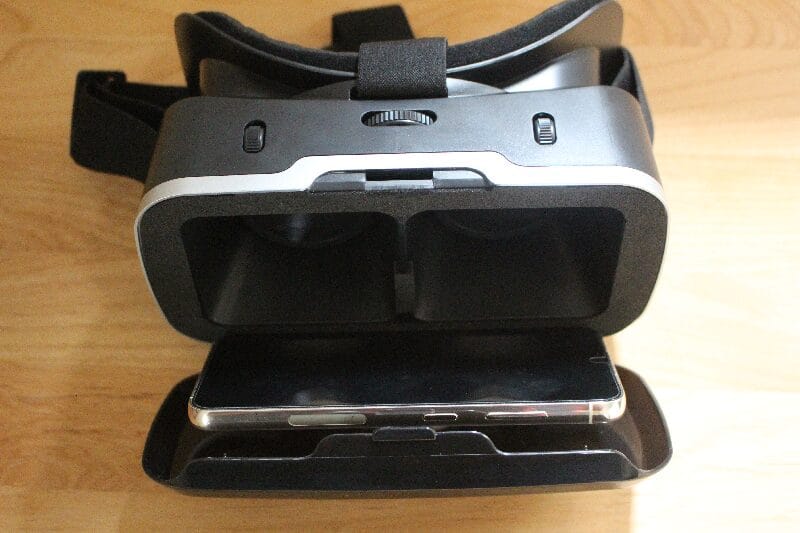
そのまま視聴できます。目幅調整やピント調整も可能です。
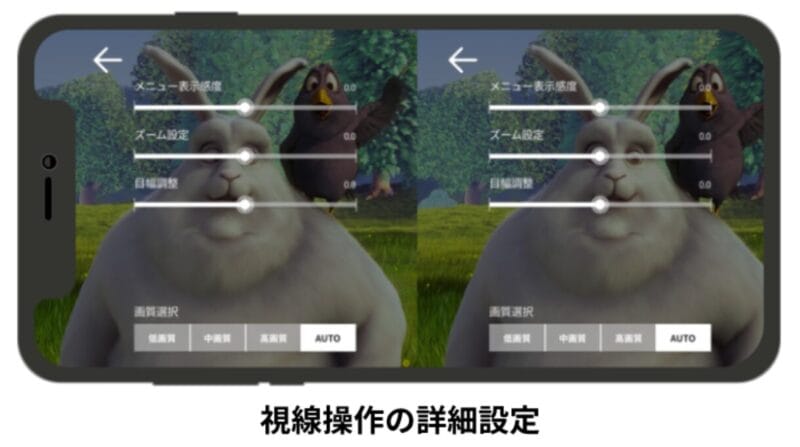
画面内に設定メニューを表示させて、視線で設定を変更することもできます。
Meta Quest単体でFANZA VRを見る方法
Meta Quest 3/3Sを持っているなら、ゲーミングPCもLinkケーブルも必要ありません。Quest単体でFANZA VRを視聴できます。
個人的には、今からFANZA VRを本格的に見るならこの方法が一番簡単でおすすめです。
必要なものは以下だけです。
- Meta Quest 3またはQuest 3S
- Wi-Fi環境
- DMMアカウント
- 購入済みのFANZA VR作品(またはVRch契約)
手順はこんな感じです。
- PCかスマホのブラウザでFANZA VR作品を購入する
- Meta Questを起動する
- Questのストアで「DMM」と検索する
- 「DMM VR動画プレイヤー」をインストールする
- アプリを起動して、購入時と同じDMMアカウントでログインする
- 購入済み作品を同期して、ストリーミングかダウンロードで再生する
※Questのアプリ内では作品を購入できないため、購入は先にブラウザで済ませておきます。
Questならゴロ寝視聴・3D表示のオン/オフ・ズーム・色味調整・10秒/60秒スキップなども使えて快適です(一部の通常2D作品も再生できます)。
Quest LinkでのPC接続はサポート対象外
注意点として、FANZA公式はQuest LinkでQuestをPC用ヘッドセットとして接続する方法をサポートしていません。
- Quest単体のDMMアプリ → 公式対応
- Quest+Linkケーブル+PC → サポート対象外
- Quest+Air Link+PC → サポート対象外
Questを持っている場合は、PC経由にせずQuest単体で見るのが確実です。
Quest 3/3Sは最大8K画質の再生に対応しています。ストリーミングの推奨回線速度は標準画質24Mbps・HQ50Mbps・8K130Mbpsが目安です。回線が不安定な場合は、先に作品をQuestへダウンロードしておく方が安定します。
PCでもFANZAのVR動画は見られる?
PCでもFANZAの動画は視聴できます。ただし、「通常の2D動画」と「VR作品」で再生方法が違うので、分けて説明しますね。
通常の2D作品をPCで見る場合
対応作品なら、ブラウザ上でそのままストリーミング再生できます。
- PCでFANZAへログイン
- 「購入済み商品」から作品を選択
- 「ストリーミング再生」を押す
公式の対応環境はWindows 11+Chrome・Firefox・Edgeの最新版です。
ダウンロードして見る場合は、動画ファイルをPCに保存して「DMM Player v2」で再生します(Windows 11とmacOS 11以降に対応)。
※DMM Player v2は通常動画用のアプリです。VR作品を立体表示する「DMM VR動画プレイヤー」とは別のアプリなので注意してください。
VR作品をPCモニターで平面視聴する場合
VR作品はブラウザ内では直接再生できず、Windows版の「DMM VR動画プレイヤー」を使います。
- Windows版「DMM VR動画プレイヤー」をインストール
- ブラウザでFANZAの購入済みVR動画一覧を開く
- 作品詳細の「ストリーミング再生」を押す
- DMM VR動画プレイヤーが自動的に起動
- DMMアカウントで認証して再生
ダウンロードした場合は、作品ファイルをプレイヤーへドラッグ&ドロップすればOKです。
※ただし、ヘッドセットを接続していないと視点移動ができないため、快適に見る方法というより動作確認用に近い使い方です。ゴーグルなしで見たい場合は、スマホの1眼モードの方が現実的ですね。
PC用VRヘッドセットで見る場合
本格的なPCVR環境で見たい場合、公式対応しているPC用ヘッドセットは以下のとおりです。
- Oculus Rift
- Oculus Rift S
- HTC Vive
- HTC Vive Pro
- HTC Vive Cosmos
これらにWindows版DMM VR動画プレイヤーをインストールして利用します(HTC ViveシリーズはSteamVR環境を使いますが、再生するのはSteamのプレイヤーではなくDMM専用プレイヤーです)。
一方、Valve Index・Pimaxシリーズ・SteamVR経由のMeta Questなどは、公式対応機器に含まれていません。動作する可能性があっても、不具合が出た際にサポートを受けられない場合があります。
※Windows Mixed Reality機器はDMM・FANZAの対応機器から除外されています。
PCの公式動作環境は以下が最低ラインです。
| 項目 | 公式の動作環境 |
|---|---|
| OS | Windows 11 |
| メモリ | 16GB以上 |
| GPU | NVIDIA GeForce GTX 1060以上 |
| ヘッドセット | Rift/Rift S/HTC Viveシリーズ |
| プレイヤー | DMM VR動画プレイヤー |
GTX 1060はあくまで公式の最低ラインです。8Kクラスの高画質を安定して見たいなら、RTX 3060/4060クラス以上のGPU・SSD・安定した回線(実測130Mbps以上)あたりを目安にしておくと安心です。
PCでのVR視聴は、使用するVR機器やPCスペックによって必要な環境が変わり、設定も複雑になりやすいです。これからVR環境をそろえるなら、PCVR機器を新調するよりQuest単体の方が設定もトラブルも少なく済みます。
FANZA VR動画に関するよくある質問
ただし、VRらしい没入感を楽しむならVRゴーグルを使う方がおすすめです。
購入前に無料お試し作品を再生して、スマホやゴーグルで問題なく見られるか確認しておくと安心です。
※Quest LinkでPCに接続して見る方法はサポート対象外なので、Quest単体で視聴してください。
まずは2,000円〜3,000円前後のスマホ用VRゴーグルで試してみて、もっと本格的に楽しみたい場合にQuest 3Sなどを検討すればOK。
たくさんVR作品を見たい方は、月額見放題のFANZA VRchも候補になります。
ダウンロードして見る場合はスマホのストレージに余裕を持たせておくか、ストリーミング再生を活用するのがおすすめです。
モバイル通信でも見られますが、通信量の消費が大きくなります。事前にダウンロードしてオフラインで見る方法もあります。
酔いやすい場合は、視聴時間を短くする・ゴーグルのピント調整をしっかり行う・頭を動かしすぎないなどを意識すると軽減できる場合があります。
特に初めて使う場合は、無料お試し作品で再生確認してから購入するのがおすすめです。
まとめ|まずは無料サンプルでVR視聴できるか確認しよう
ということで、FANZAでVR動画を見るには、スマホ・DMM VR動画再生プレイヤー・VRゴーグルがあると分かりやすく始められます。
Meta Quest 3/3Sを持っているならQuest単体で見るのが一番簡単ですし、ゴーグルなしでも視聴自体はできます。VRらしい没入感を楽しむなら、まずはスマホ用VRゴーグルを用意するのがおすすめです。
- まずはスマホ+安価なVRゴーグルで試せる
- Meta Quest 3/3SならQuest単体で視聴できて一番簡単
- 購入前にDMM VR動画再生プレイヤーをインストールする
- 無料お試し作品で再生できるか確認する
- たくさん見るならFANZA VRch見放題も候補
- PCVR機器を新調するよりQuest単体の方がトラブルが少ない
いきなり高額な機器や大量の作品を購入するのではなく、まずは無料お試し作品で自分の環境で見られるか確認してみてください。
コメント