

DLsite(ディーエルサイト)は、同人作品・ゲーム・ボイス・電子書籍など、ここでしか手に入らない個人制作作品から人気クリエイターの作品まで扱う、国内最大級のダウンロード販売サイトです。
R18(アダルト)から全年齢向けまで幅広く対応していて、会員登録は無料でできます。
この記事では、DLsiteの会員登録(viviON ID)から年齢確認・作品の購入・視聴方法まで手順を解説します。

DLsiteとは?どんな作品がある?
DLsite(ディーエルサイト)は、株式会社エイシス(GEOグループ傘下)が運営する、日本最大級のデジタルコンテンツダウンロード販売プラットフォームです。
クリエイターが自作のデジタル作品を直接販売できるマーケットプレイスなので、ここでしか手に入らない同人作品や人気作品を購入することができます。
同人誌(マンガ)、同人ゲーム、ボイス・ASMR、電子書籍、PCソフトなど、全年齢向けからR18(アダルト)向けまで幅広く、ジャンル別に明確に分けられています。
例えば、乙女向け(BL・TL)作品は「がるまに」などの専用セクションで充実しています。
- 男性成人向け:DLsite R18
- 乙女向け(TL)・BL:がるまに
- 全年齢向け:DLsite
DLsiteでの購入に年齢確認は必要?
DLsiteでは一般とR18(アダルト)があり、R18のページへ移動する際に年齢確認の画面がでます。
↓R18(アダルト)

↓年齢確認の画面

年齢確認はここだけで、購入時に身分証明書が必要とかそういうことはありません。
DLsiteでの支払い方法は?
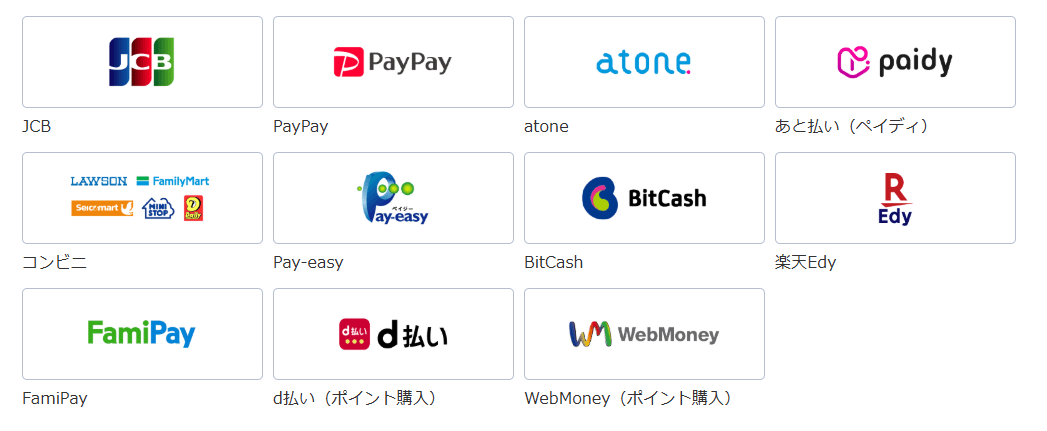
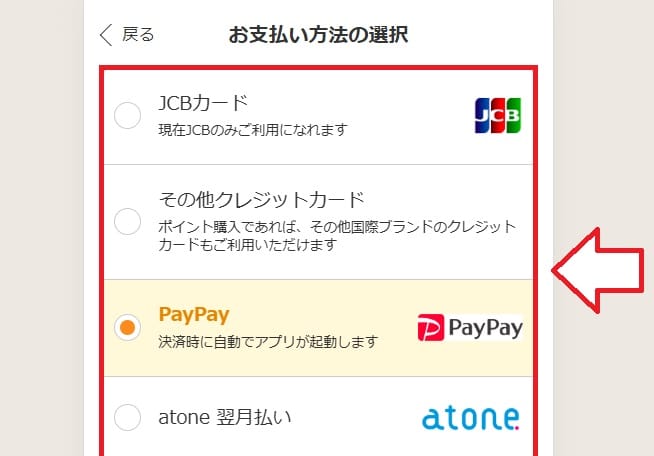
DLsiteでの支払い方法は以下です。
- クレジットカード(JCBのみ)
- PayPay
- atone(翌月払い)
- Paidy(後払い)
- コンビニ支払い
- ネットバンク(Pay-easy)
- BitCash
- 楽天Edy
- FamiPay
- d払い(ポイント購入)
- WebMoney(ポイント購入)
クレジットカードはJCBのみ利用できます(VISA・Mastercardは非対応)。
手軽な支払方法であればクレジット(JCB)もしくはPayPayが簡単です。
履歴を残したくない方やバレないように購入したいという方はコンビニで買える「BitCash(ビットキャッシュ)」などがおすすめです。
↓コンビニなどで買えるビットキャッシュ

色々な金額のビットキャッシュがありますし、自分で価格を決めれるバリアブルタイプもあります。
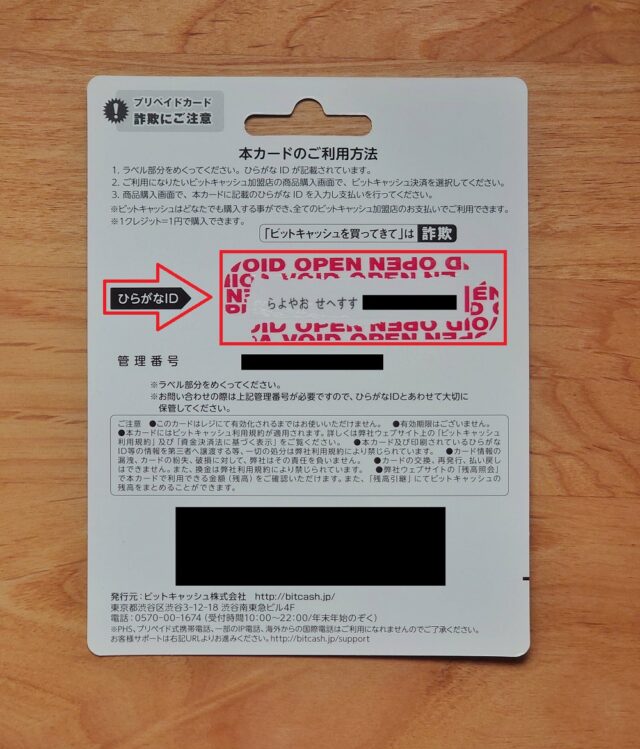
購入したビットキャッシュは裏面にひらがなIDが書かれていて、それを購入時に入力するだけで決済ができます。
↓裏面のひらがなID
もちろんビットキャッシュは残量がゼロになるまで何度も利用できます。
DLsiteで商品を購入する流れ

- 無料会員登録(viviON ID)
- 欲しい作品を探す
- 購入手続き
無料会員登録(viviON ID)
DLsiteの利用には無料会員登録(viviON ID)が必要になります。
viviON IDは、viviONグループのサービスの統合IDサービスです。DLsiteだけでなく、DLチャンネル、DLにじGAME、電子書籍ストアcomipo(コミポ)などviviONグループの各サイトを1つのIDで利用できます。
会員登録にメールアドレスが必要になりますが、プライベートなメールアドレス使いたくない方は「捨てアド」を利用してください。
「捨てメアド」というアプリで無料のメールアドレス作成できます。
会員登録不要でフリーアドレスを同時に最大2,000個取得できるサービスです、しかも無料。
使用済みで使わないアドレスはどんどん削除もできるので、捨てアドとしての利用にもおすすめ。



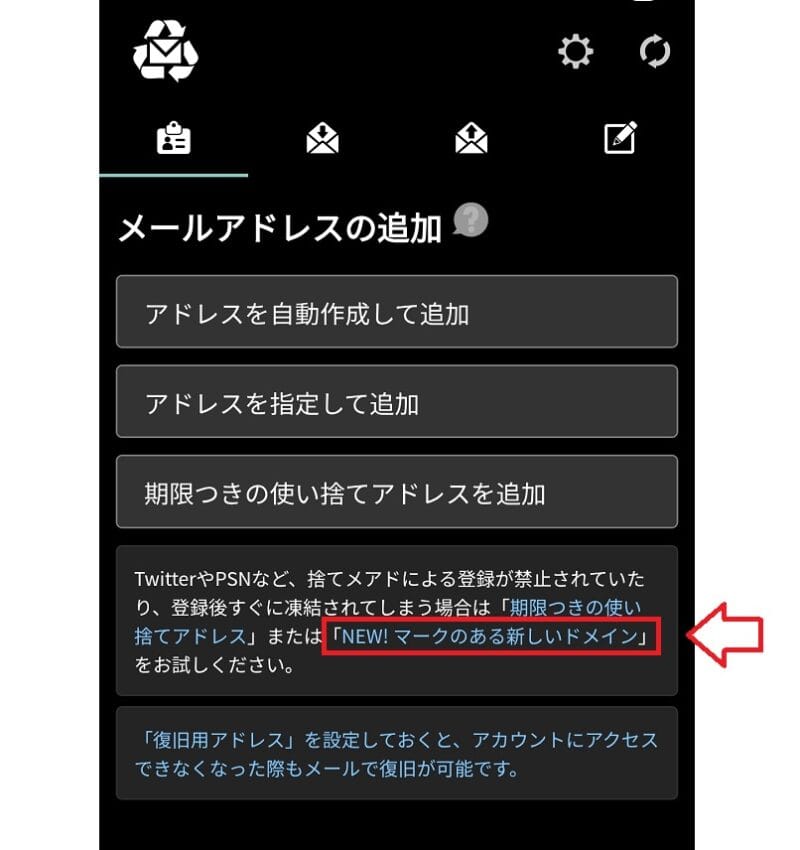
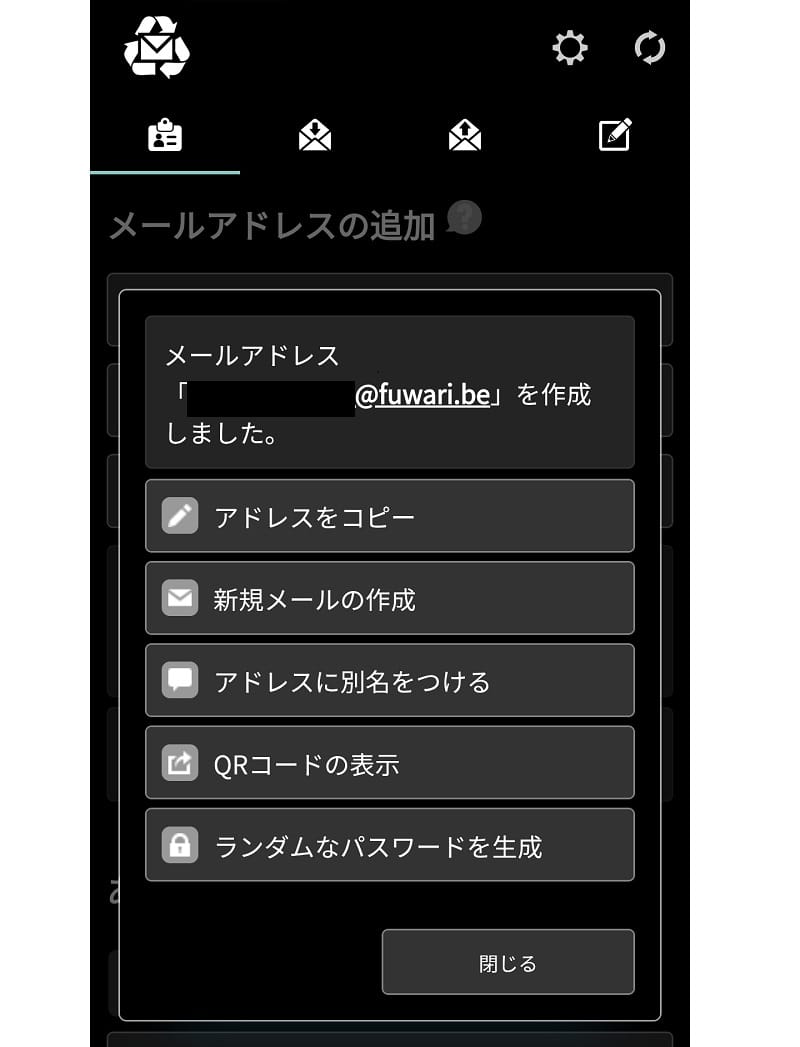
アプリを開いたら「NEW!マークのある新しいドメイン」という部分をタップ。
NEW!マークのあるアドレスを選択して「メールアドレスを作成」をタップ。
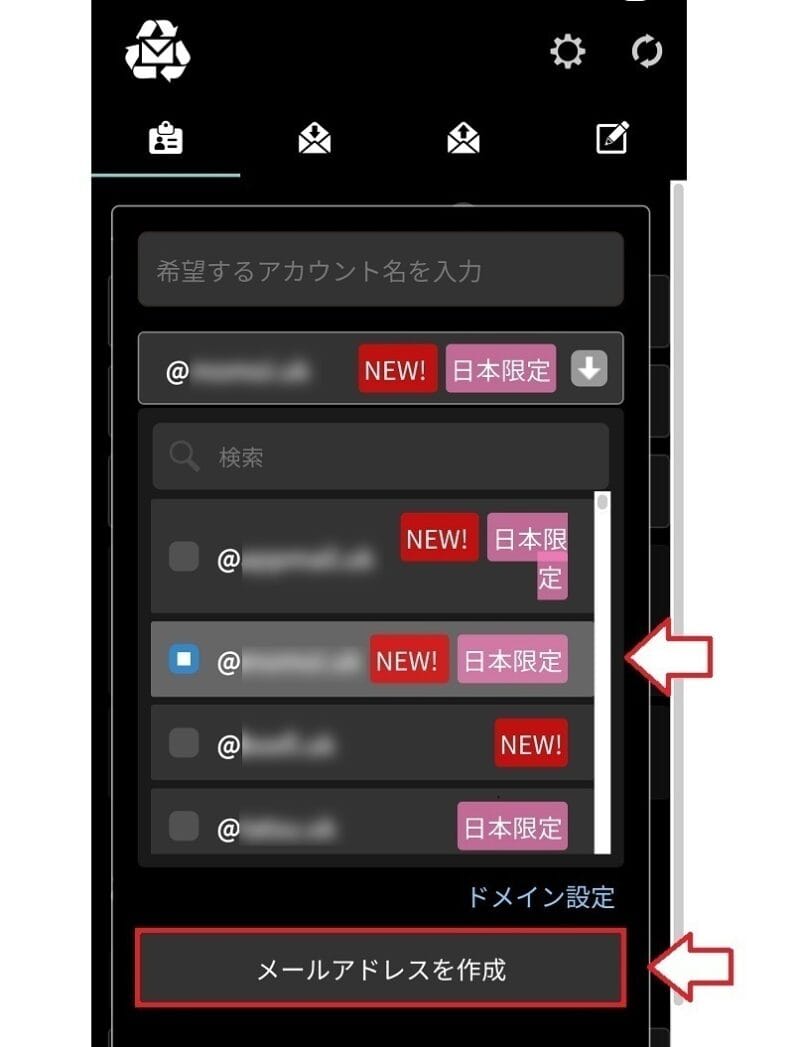
※NEW!マーク以外だと、認証メールなどが届かない場合があります。
これで捨てアドが作成できます。
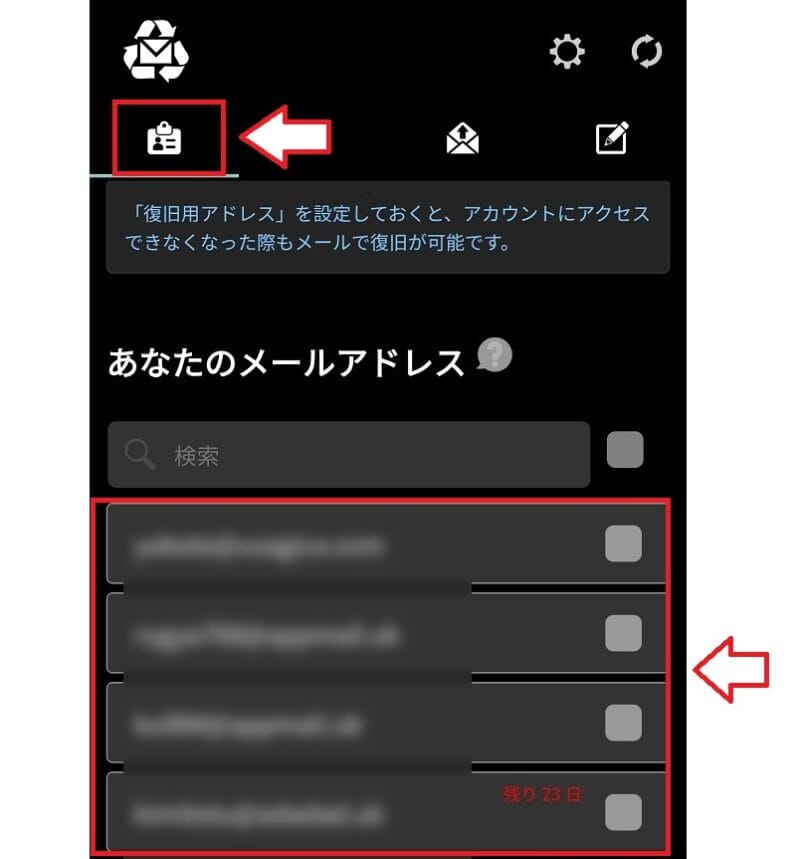
作成した捨てアド一覧はアプリのホーム画面で確認できます(少し下にスクロール)。
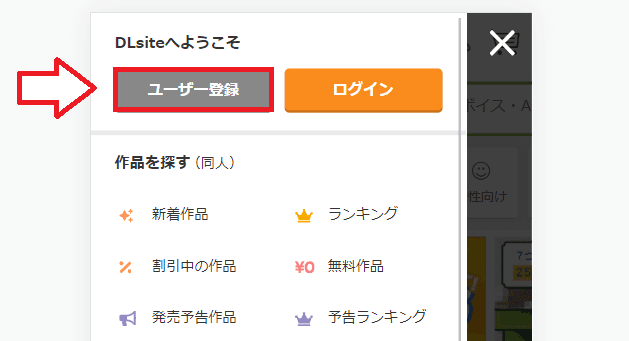
メールアドレスの用意ができたら、DLsiteの無料会員登録ページへ移動します。
左上のメニューボタン⇒「ユーザー登録」をタップ。
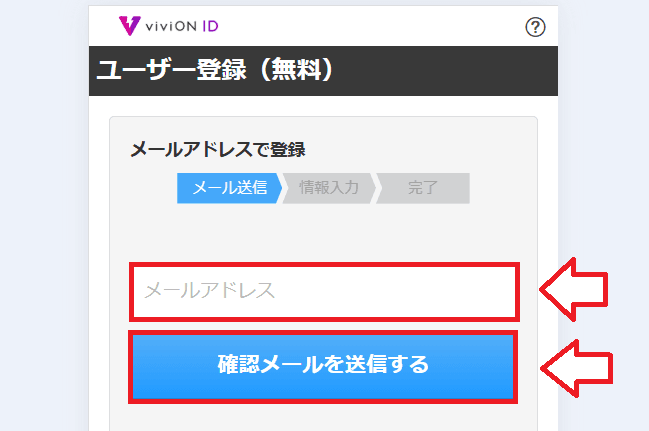
メールアドレスを入力して「確認メールを送信する」。
入力したメールアドレスにメールが届くので、「ユーザー登録:情報入力ページへ」をタップ。

パスワードと生年月日を入力して「登録する」。
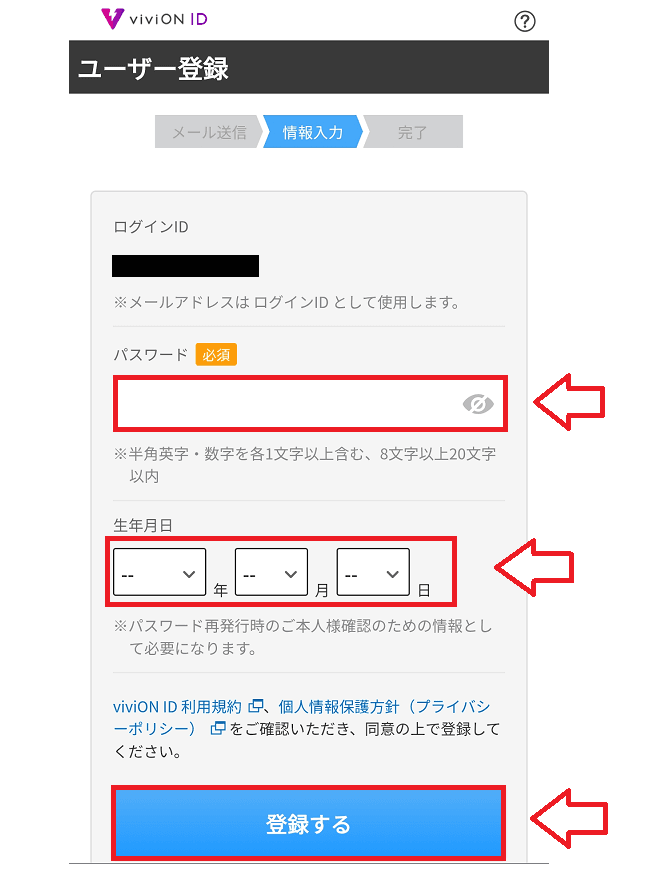
メールマガジン受信する、しないを選択して「登録する」。

以上でユーザー登録は完了です。
DLsiteで欲しい商品を探す
DLsiteへ移動して欲しい商品を探します。
メニューからカテゴリー別、フロア別、ランキングなど色々な探し方ができます。
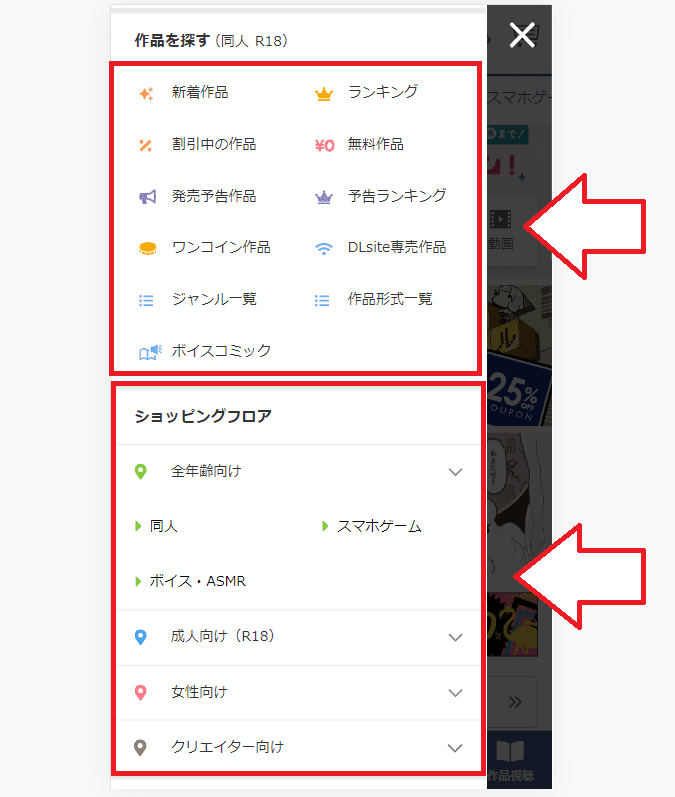
- 男性成人向け:DLsite R18
- 乙女向け(TL)・BL:がるまに
- 全年齢向け:DLsite
購入する商品が決まったら商品詳細ページで、「購入する」もしくは「バスケットに入れる」をタップ。
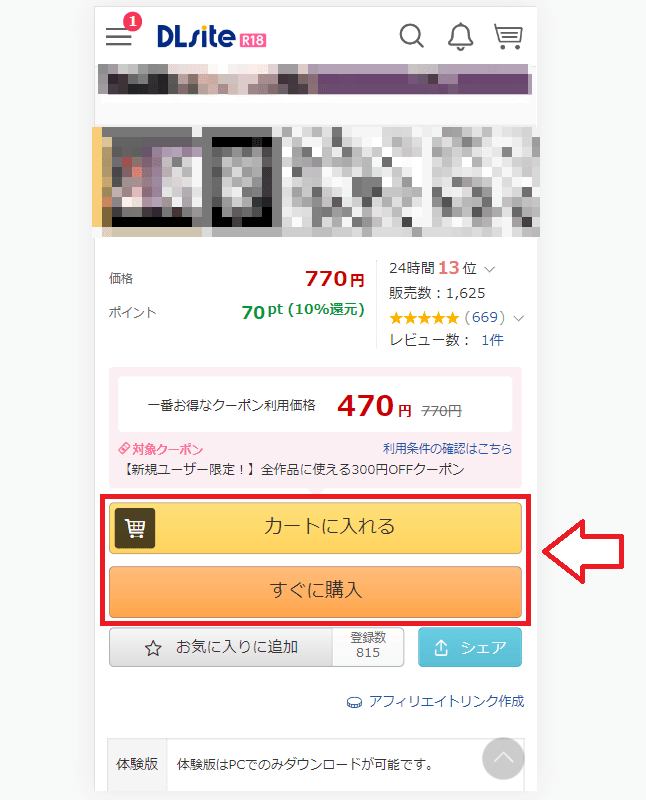
- カートに入れる:他の商品も探す(購入手続きには行かない)
- すぐに購入する:このまま購入手続きへ
複数の商品を購入する場合はとりあえずカートに入れておいて他の商品を探します。
※作品情報にかかれている「閲覧可能な環境」も確認しておいてください。

購入手続き
購入したい物を全部カートに入れたら上部メニューからショッピングカートのアイコンをタップ。
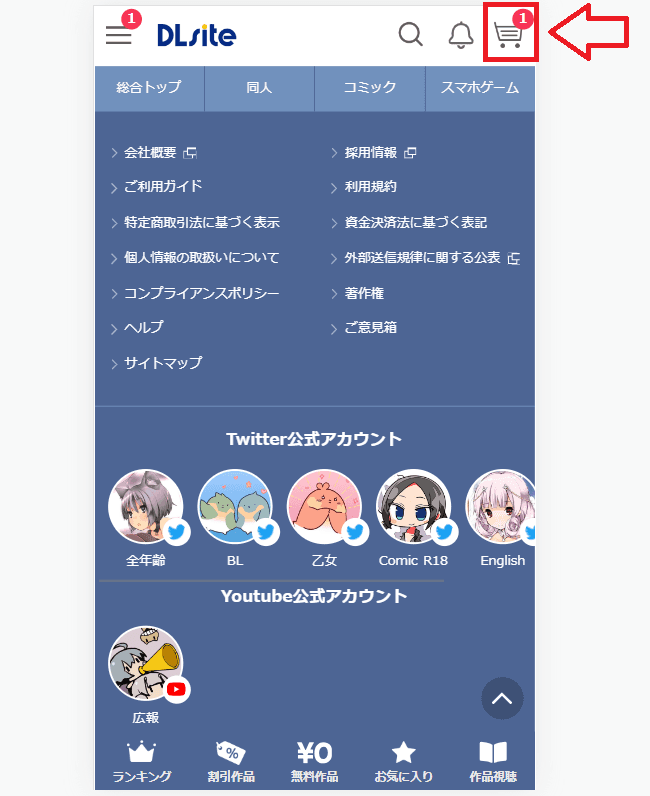
そのまま内容を確認して「購入手続きへ」。
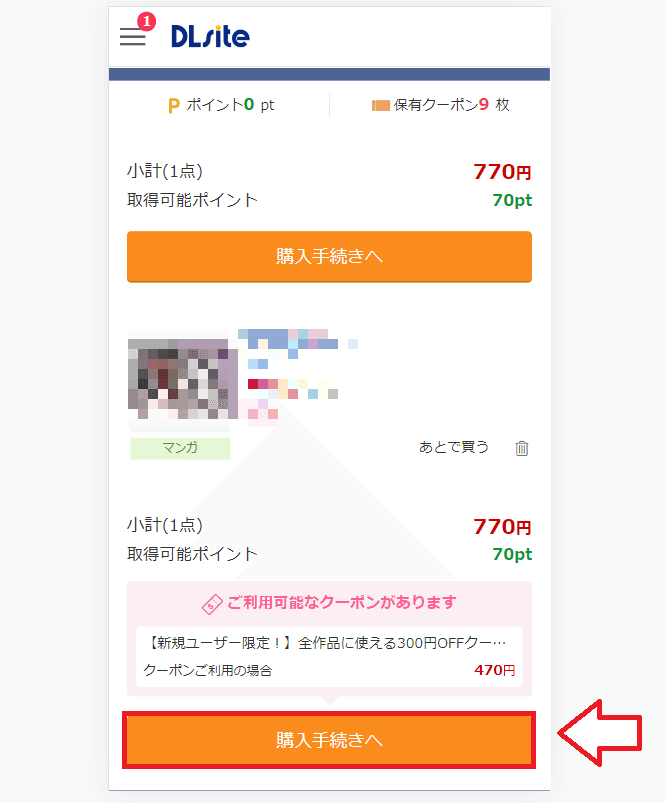
利用できるクーポンがある場合は「利用する」をタップ。
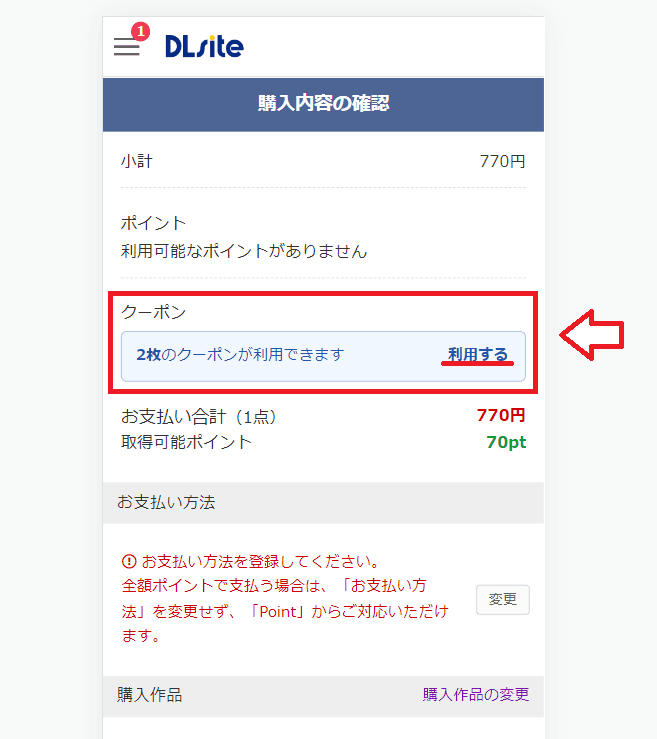
利用したいクーポンを選択して「決定する」。

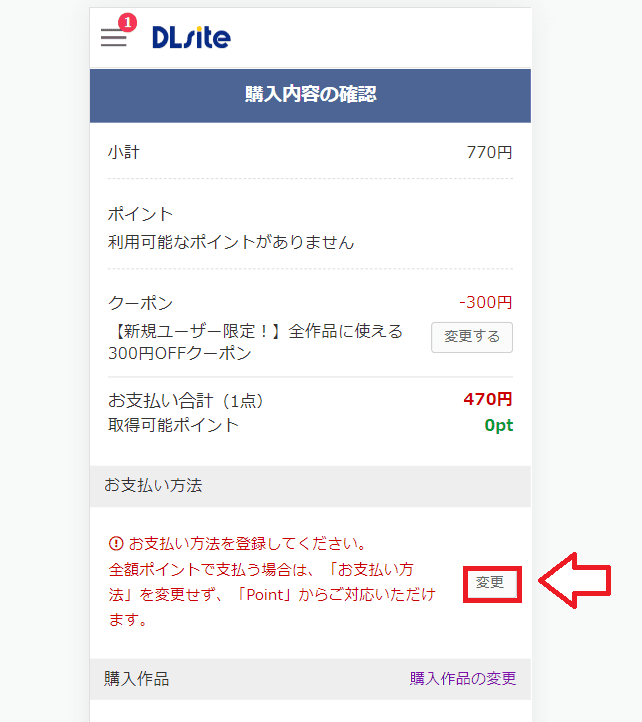
支払い方法をまだ登録してないので「変更」をタップ。
支払い方法を選択。今回はビットキャッシュを選択しました。
内容を確認して「購入を確定する」をタップ。


DLsiteで購入した作品を視聴する方法
購入した作品の視聴方法は「ブラウザ(DLsite Play)」「ダウンロード」「アプリ」の3通りあります。
また、アプリにも、通常の「DL Library」と音声(ボイス作品)に特化した「DLsite Sound」があります。
作品の詳細ページの「作品情報」を開くと、利用できる環境が書かれているのでこちらも購入前に確認しておくと良いでしょう。
↓作品情報に閲覧可能な環境が書かれています。

ブラウザ(DLsite Play)で視聴する場合
通常の視聴は、DLsiteが提供している「DLsite Play(ブラウザ)」を利用します(ゲーム以外)。
「DLsite Play」のアクセス方法は、フッターメニューから「作品視聴」をタップ。
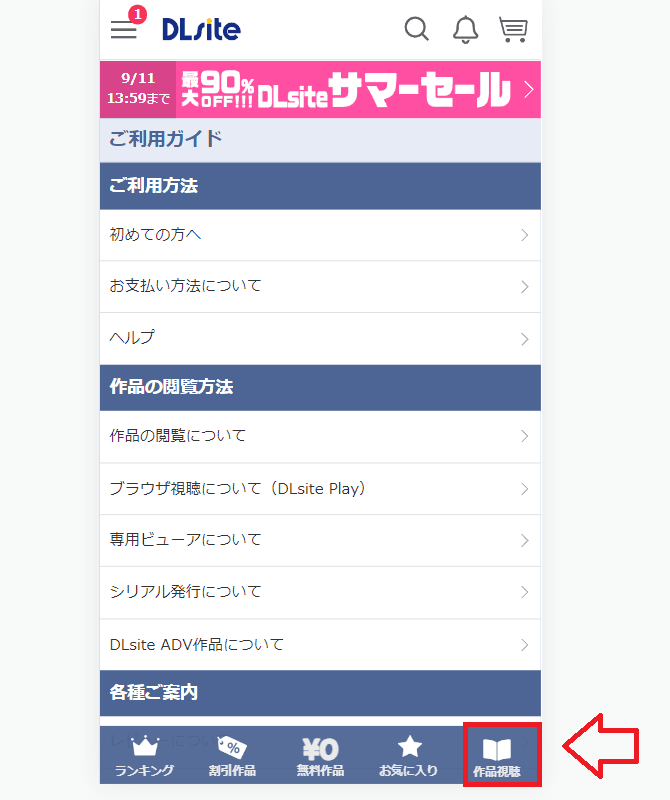
購入した作品を選択。

作品のファイルを選択すると視聴できます。

ダウンロードして視聴する場合
通常ブラウザで視聴するとデータ通信しながらということになりますが、先にダウンロードしておけばデータ通信しなくてもオフラインで視聴できます。
Wi-Fi接続時にダウンロードしておいて、いつでも視聴できるようにしておくと便利です。
フッターメニューから「作品視聴」をタップ。
購入した作品を選択。
右上のダウンロードのアイコンをタップ。

「作品全体をオフラインに一時保存」を選択。
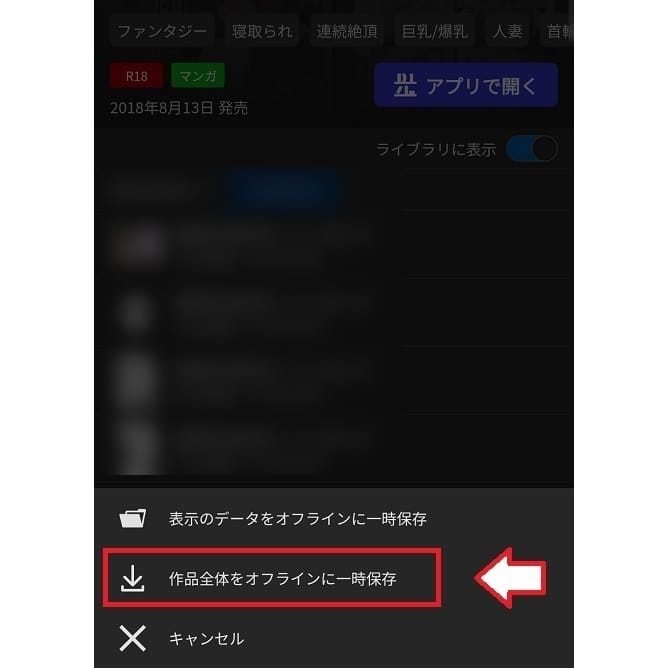
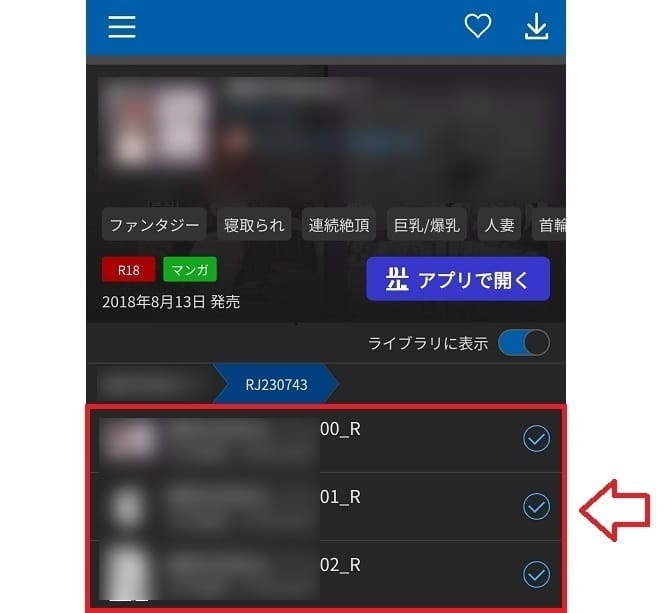
各ファイルの右にチェックマークが付いたらダウンロード完了です。タップして作品を視聴できます。
ダウンロードした作品を削除するには?
ダウンロードした作品は簡単に削除できます。削除してもブラウザで視聴できますし、再度ダウンロードもできます。
フッターメニューから「作品視聴」をタップ。
ライブラリから左上のメニューアイコンをタップ。

「ストレージ管理」を選択。

編集を選択。

削除したい作品の左にある「×」をタップして完了。
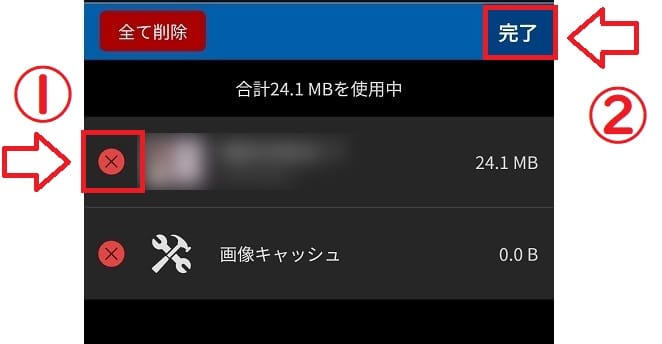
これでダウンロードした作品を削除できます。
アプリ(DL Library)で視聴する場合
App StoreまたはGoogle Playから「DL Library」をインストールします。

DLsiteアカウント(viviON ID)でログイン。

ログインして購入済み作品を同期させます。
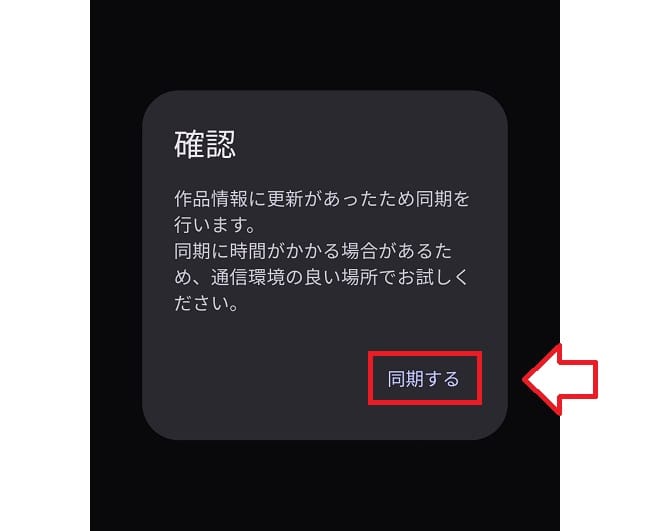
ライブラリから視聴したい作品を選択すれば視聴・閲覧が可能です。
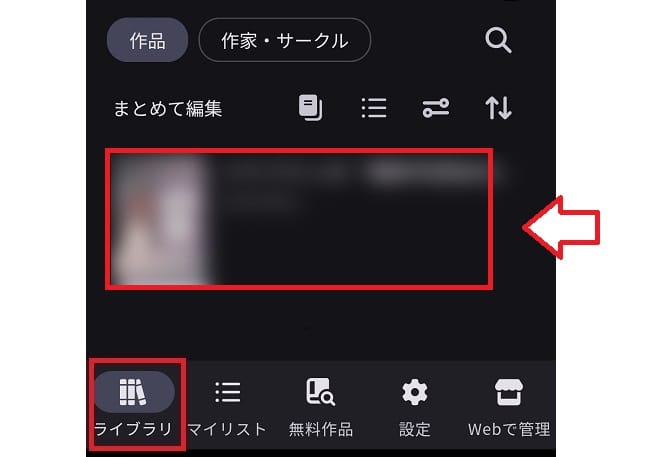
購入して同期したのに作品が表示されないという場合は「設定」⇒「成人向け作品を表示」をONにすると表示されます。

音声(ボイス)作品はDLsite Soundアプリ
音声(ボイス)作品は音声作品に特化した「DLsite Sound」アプリでの視聴がおすすめ。

↓ブラウザ視聴との違いはこちら

上記アプリと同じようにログインして作品選択で視聴が可能です。

以上、DLsiteの無料会員登録から購入・視聴までの流れでした。
よくある質問
身分証の提出や本人確認書類のアップロードなどは求められません。
作品自体は有料ですが、無料作品も多数あるので登録だけしておいて無料作品を試してみるのもおすすめです。
VISAしか持っていない場合はPayPay・BitCash・コンビニ払い・Paidyなどの代替手段をご利用ください。
ゲーム作品はブラウザ非対応のものもあるため、購入前に作品情報の「閲覧可能な環境」を確認しておくと安心です。
コメント